海报工作台
海报工作台
适用角色:管理员、运营
一、功能概述
海报工作台用来设计「带动态图层」的海报:底图、装饰、文案在工作台里画好,员工码、活动码、头像、昵称等位置先留空,真正发给客户时再按发送人、当前客户叠上去。这样同一张设计稿,每个员工发出去都是自己的活码,欢迎语场景还能写上客户真实昵称。
工作台可以从【素材库】海报类型里的**【制作海报】**进入,也可以直接打开本页。设计完成后发布,员工即可在企业微信侧边栏把合成后的海报保存到手机,或在欢迎语、群发、SOP 等场景自动叠图发送。
典型场景:运营设计一张「添加顾问」海报,员工码位置留空;一线在侧边栏打开后,系统按当前登录员工填入专属渠道码,保存发到个人朋友圈或发给客户。
二、操作路径
进入【思客盟后台】>【基础】>【内容中心】>【海报工作台】
也可以在【素材库】切换到「海报」类型,点击**【制作海报】**进入同一工作台。
设计、发布一般由运营/管理员完成;一线员工主要在侧边栏使用已发布的海报,无需进入本页。
三、详细步骤
1、认识工作台三个区域
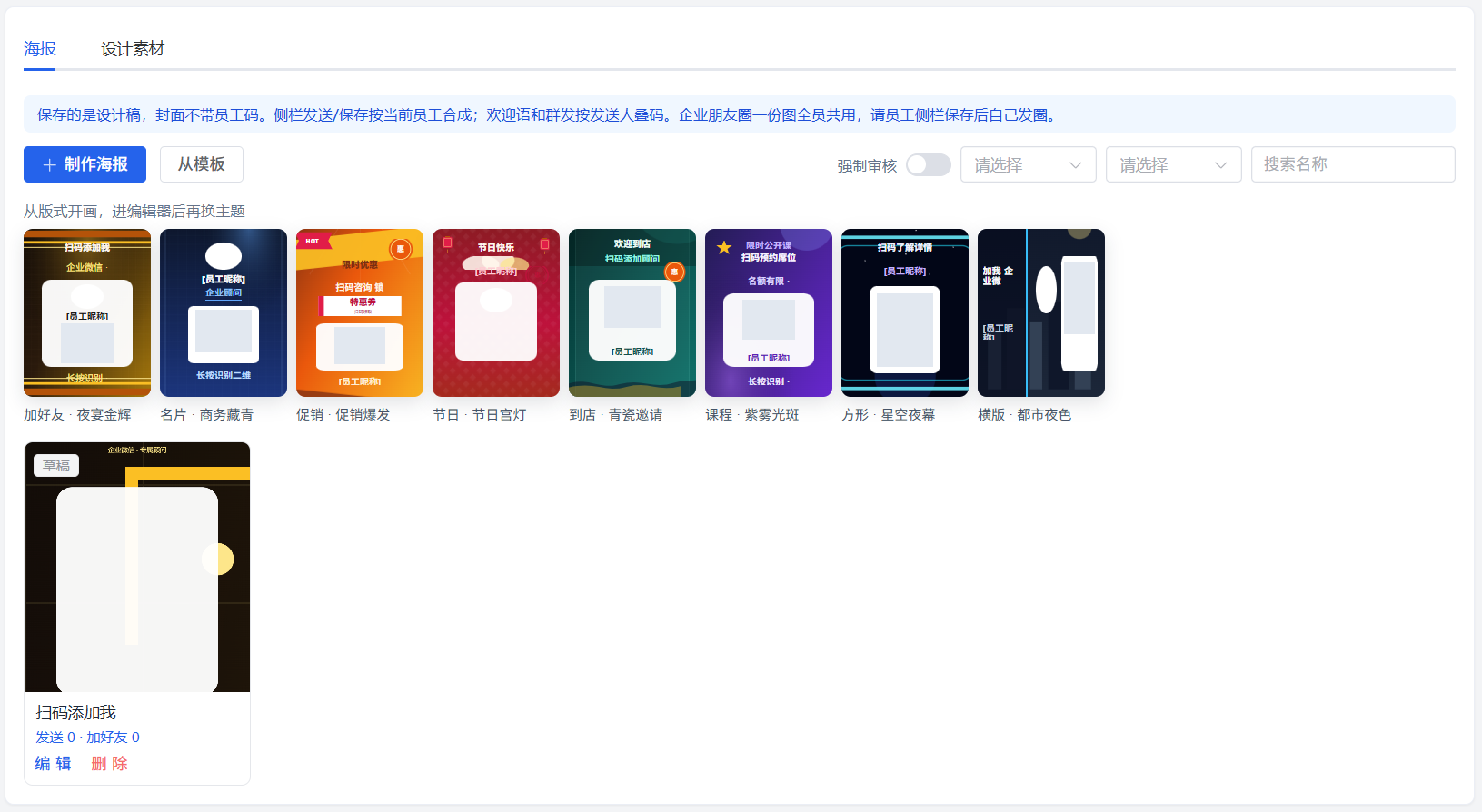
页面上方可在「海报列表 / 设计素材」等 Tab 间切换。海报列表支持按分类筛选(加好友、促销、节日、名片、到店、课程、方形、横版)以及按状态筛选:
- 草稿:还在设计,员工端不可用;
- 待审核:若企业开启了「发布需审核」,提交后等待管理员通过;
- 已发布:员工可在侧边栏使用;
- 已驳回:需按驳回原因修改后重新提交。
2、新建或选用模板
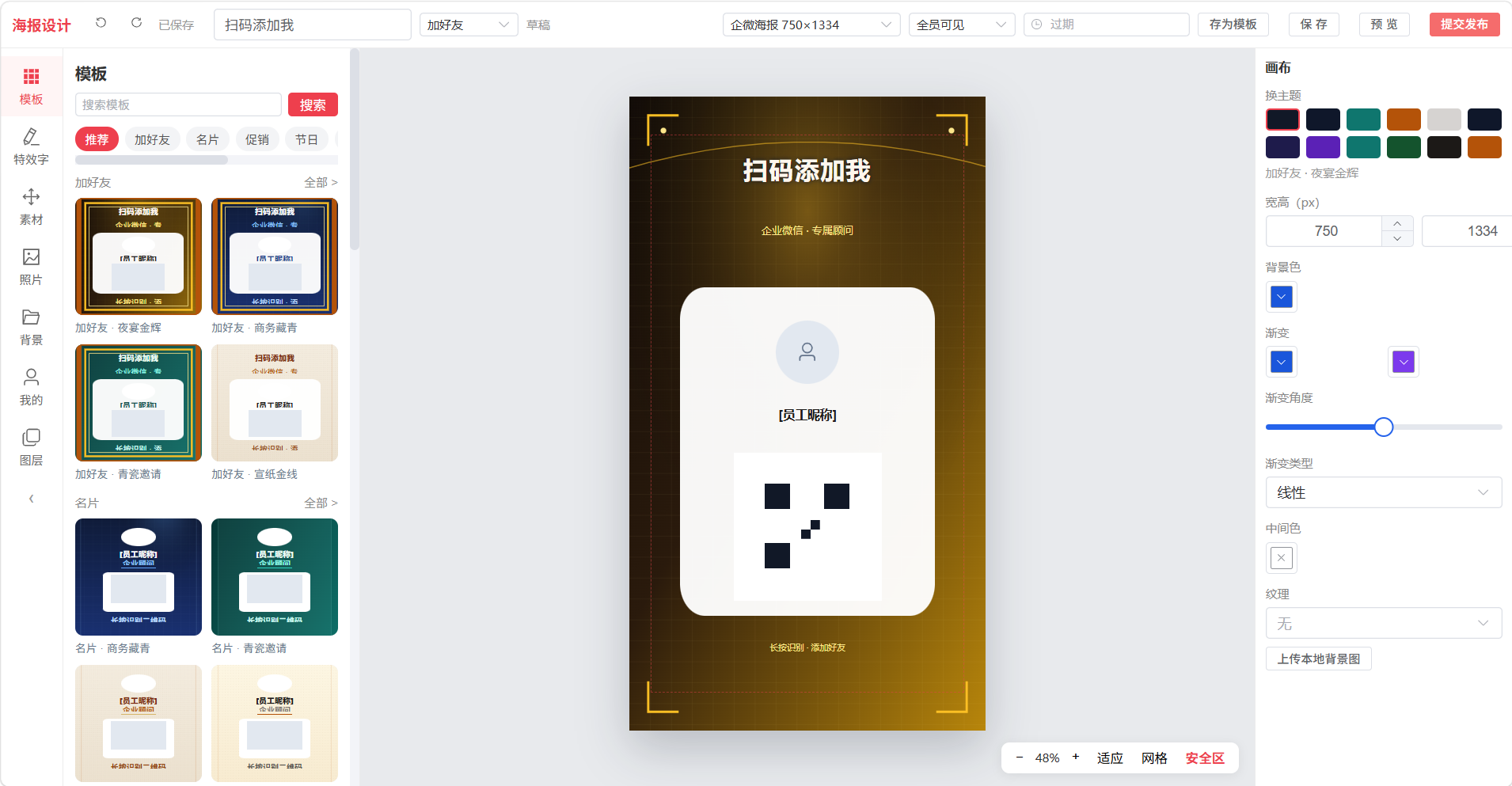
点击**【新建】**进入画布编辑器,或从模板库选用一张预设模板再改。编辑器左侧是设计素材(背景、装饰、特效字等,来自工作台自建素材库,不是素材库主表),画布上可调整图层位置与样式。
二维码图层会强制保持 1:1,避免发出来变形扫不上。
3、理解「封面」和「发出去的图」不是同一张
- 发布封面:只含静态底图,动态层(员工码、活动码、头像、绑定昵称)是空的。这张封面不会作为成品出现在素材库列表或侧栏素材 Tab 里,避免员工把「没有码的底图」直接发出去。
- 真正发给客户时:侧边栏会按当前员工把动态层全部合成后再保存/发送;欢迎语、客户群发、群群发、SOP 则由系统只往空框叠「绑定层」(员工码、活动码、昵称等)。
请在预览时切换「员工视角」确认码和昵称位置是否合适,不要只看封面缩略图。
4、发布、审核与下架
- 若企业未开启审核:保存并发布后即可使用;
- 若开启了「发布需审核」:提交后状态为待审核,管理员在列表中**【通过】或【驳回】**(驳回可填原因);
- 已发布的海报可以**【下架】**(取消发布),下架后员工端不再使用该设计。
管理员还可查看某张海报的员工使用统计,用于了解哪些设计被一线真正发出去了。
5、在各场景中的合成差异(务必读懂)
| 使用场景 | 客户昵称怎么处理 | 员工码 / 活动码 |
|---|---|---|
| 侧边栏发给当前客户、保存到手机 | 按发送人全量合成,可带当前员工码 | 按当前员工填充 |
| 好友欢迎语 | 写入真实客户昵称(一人一图) | 按欢迎语所属员工填充 |
| 客户群发 / 客户群群发 / 个人 SOP | 一份图发给多人,客户昵称固定显示为「客户」 | 按发送人填充 |
| 企业朋友圈 | 一份图全员共用,做不到一人一码 | 不按人合成专属码 |
| 入群欢迎语 | 按创建人合成一次 | 按创建人 |
企业朋友圈请不要指望「每个员工发出去都是自己的专属码」——朋友圈是同一张图发给可见范围内的客户。一人一码请走侧边栏或欢迎语。
四、注意事项
- 工作台不做 AI 出图、不做外网图库、不做滤镜商店。背景和装饰使用工作台内的设计素材;需要成图可直接在【素材库】上传已做好的海报图片,不必进工作台。
- 素材库「海报」类型有两条路径:上传成图(发出去就是这张图)和 制作海报(设计稿,发送时再叠码)。请按实际需要选择。
- 可见范围若按部门限制,系统会把本系统部门 ID 映射到企业微信部门 ID 后再下发,配置时请使用系统通讯录中的部门。
- 门店活码等场景若该层没有现成码图,系统可能用对应 H5 链接生成一张方码填入,以保证扫码可用。
- 具体画布操作、图层名称以编辑器页面为准。
五、常见问题
Q:我在素材库里找不到刚发布的海报封面? A:这是有意设计。发布封面是「没有员工码的底图」,如果出现在素材库,员工很容易把空码图发出去。请到侧边栏海报/工作台已发布列表中使用,发送时会自动叠码。
Q:群发给一批客户时,海报上的称呼为什么都是「客户」而不是每个人的微信名? A:群发是「一份图发给多人」,无法为每个人单独渲染一张图。需要真实昵称请使用好友欢迎语(一人一客户合成)。
Q:企业朋友圈能不能做到每个员工各发各的专属码? A:不能。企业朋友圈同一条内容全员共用一张图。一人一码请让员工在侧边栏合成后,发个人朋友圈或私聊发送。