互动雷达
互动雷达
一、功能介绍
互动雷达功能可以给链接或文件加上追踪能力,当客户点击了带有雷达的链接或文件,思客盟就会给员工发送提醒,提醒员工跟进客户,并将客户的打开行为记录在客户动态中,给客户打上设定的标签,帮助企业进行后续运营。
二、功能亮点
- 多渠道配置:雷达链接可在渠道活码、客户群发、好友欢迎语、企业朋友圈等功能中设置发送给客户;
- 客户数据追踪:打开行为通知、动态通知,发送后即可记录客户的点击行为、阅读时长、分享等数据;
三、使用场景
当企业需要通过客户行为判断客户的意向程度,可以使用互动雷达功能记录并及时反馈客户行为。比如一个客户多次打开员工发送的资料和朋友圈,那么可以判断出该客户可能对产品有兴趣,如果员工及时跟进客户,那么该客户成交的可能性较高。同时可以捕捉客户的行为轨迹,通过‘客户标签’和”客户评分“功能给客户进行标记评分,将高意向度客户进行优先性排序,帮助企业高效成单。
四、使用权限
超级管理员、管理员——可在思客盟后台、侧边栏管理全部互动雷达;
部门管理员——可在思客盟后台、侧边栏管理部门互动雷达;
普通员工——可在后台及侧边栏查看企业雷达,添加个人雷达。
五、操作步骤
1、创建互动雷达
互动雷达分为企业雷达、个人雷达两个版块;
企业雷达可以由超管、管理员、部门管理员创建雷达,普通员工仅可查看;
进入【思客盟后台】>【基础】>【营销获客】>【互动雷达】,点击新建雷达;
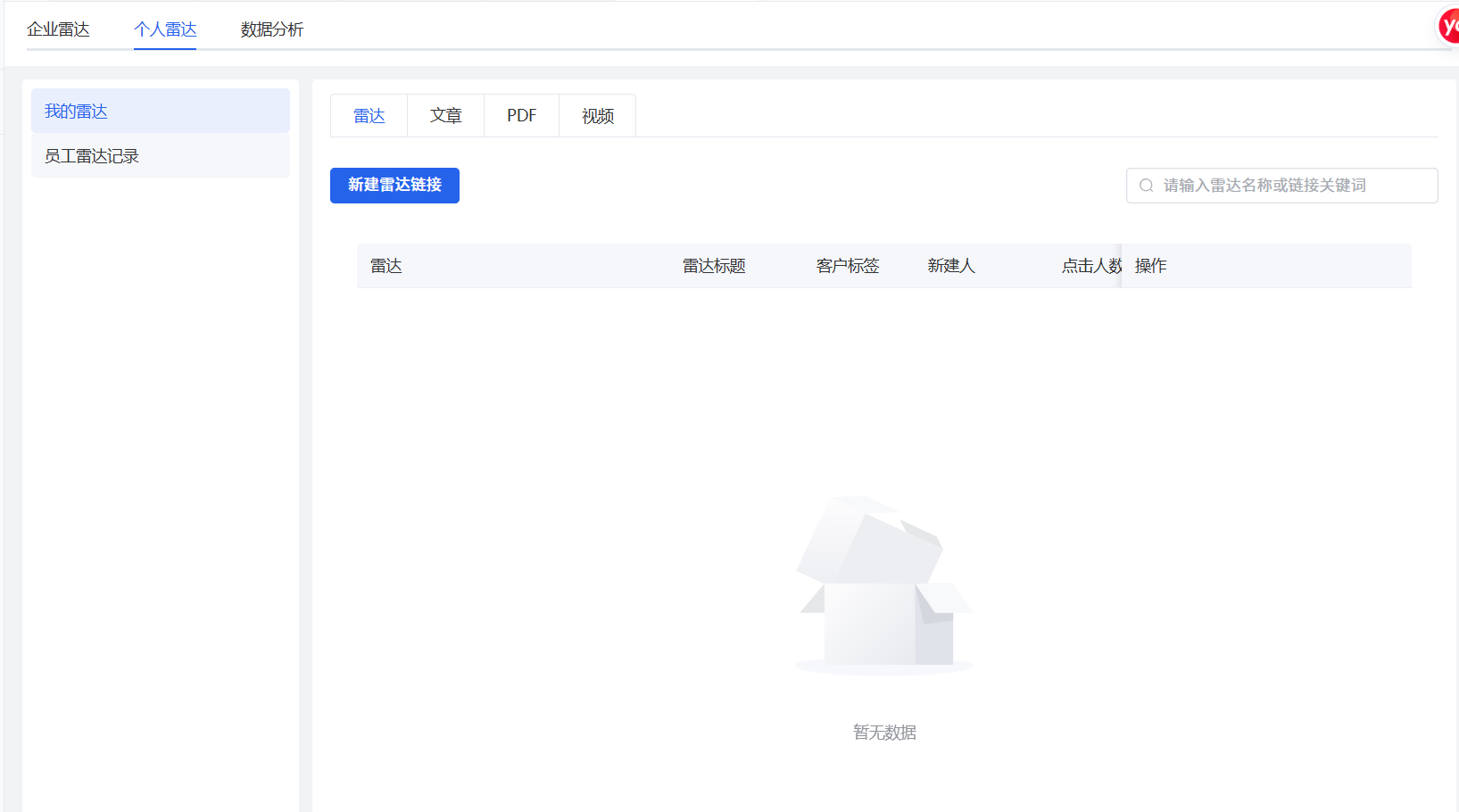
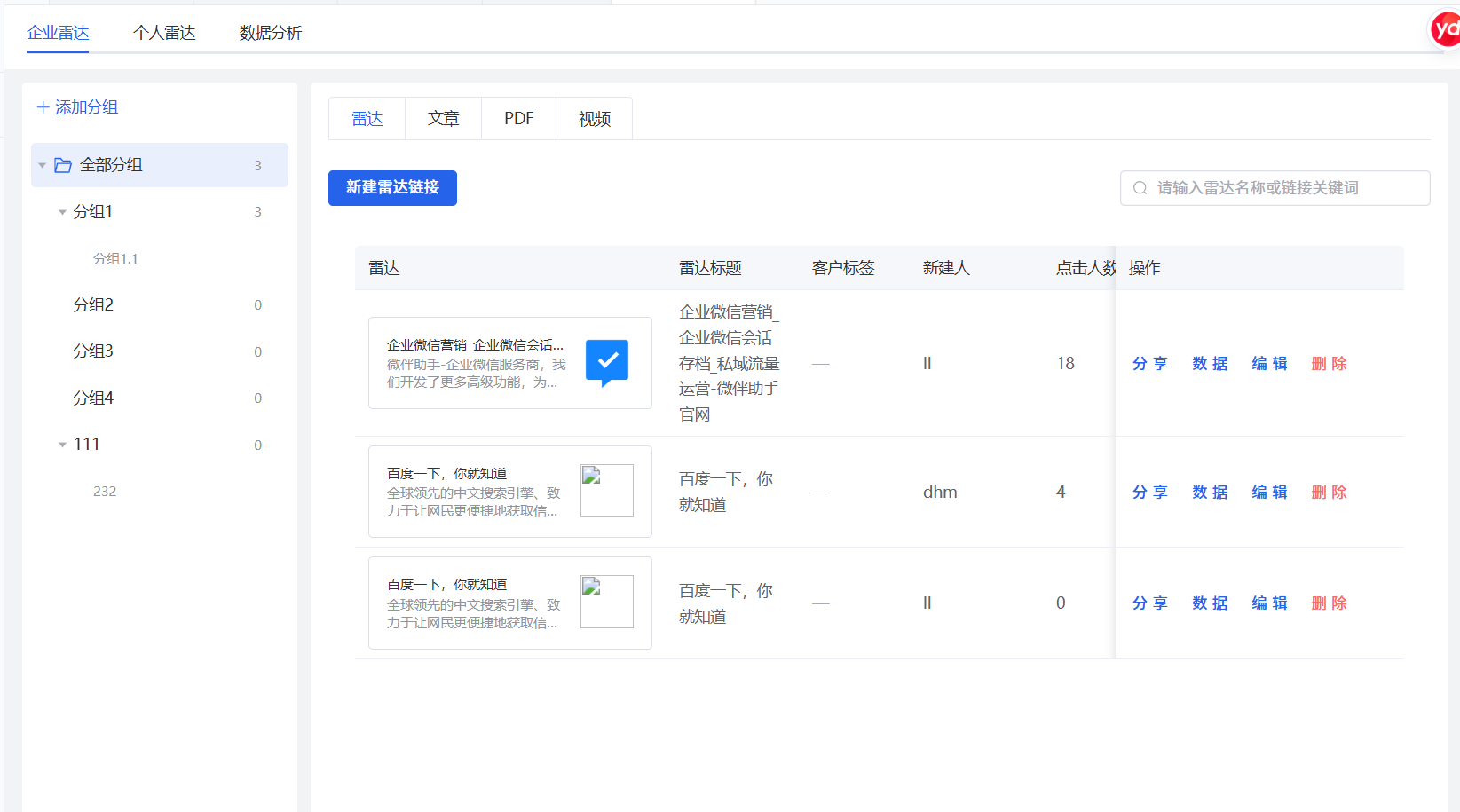 个人雷达中,分为「我的雷达」和「员工雷达」记录两个版块;
我的雷达:员工可以根据自己的工作需要创建雷达
员工雷达记录:管理员、部门管理员仅可查看员工个人雷达,不可管理员工雷达(普通员工无法看到、使用这一板块)
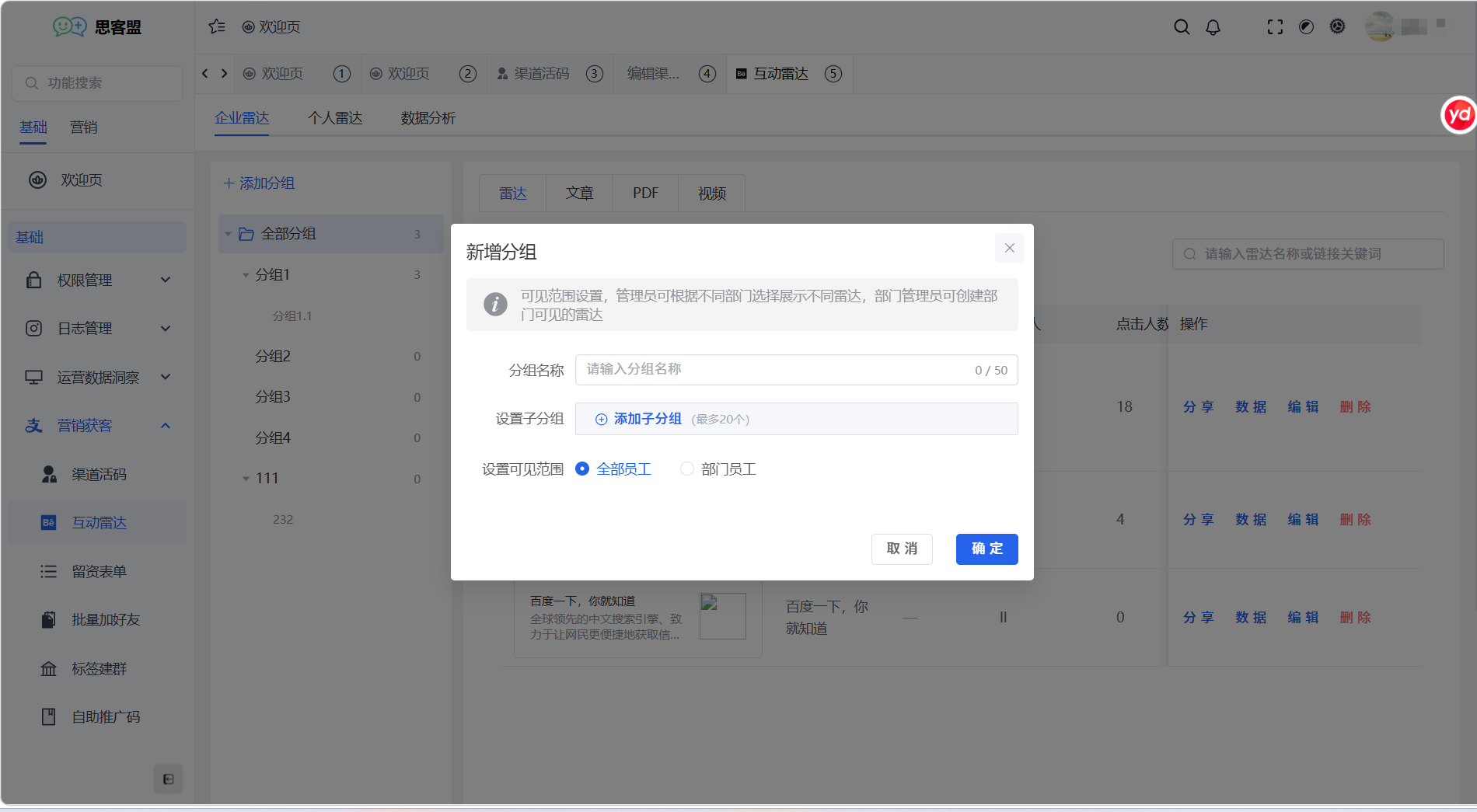
新建雷达时,选择雷达链接、雷达文章、雷达PDF或雷达视频,设置分组与可见范围;
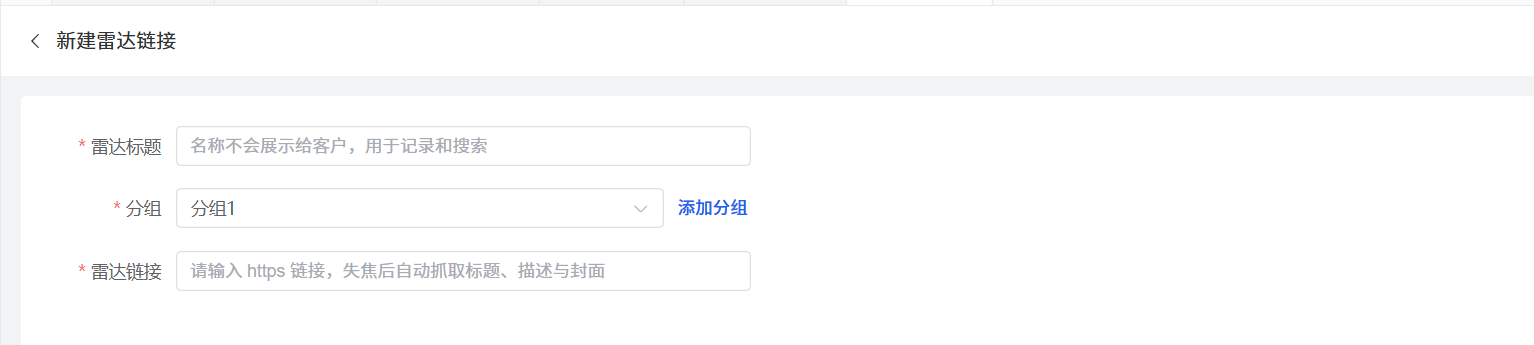
新建雷达链接:
编辑雷达标题,选择分组,输入链接,自定义开启链接追踪设置;
新建雷达文章:
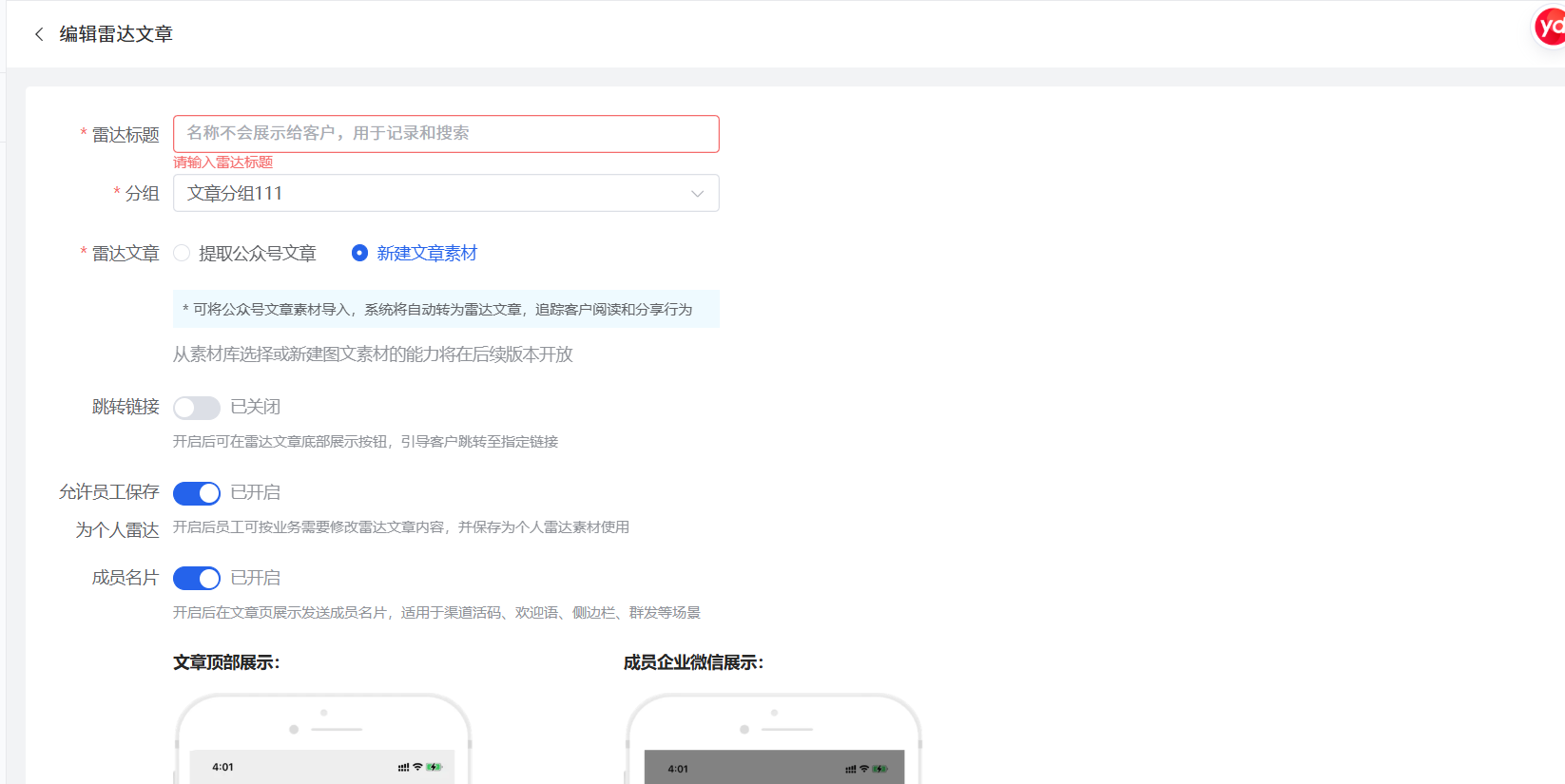
编辑雷达标题,选择分组,可在绑定的公众号文章内提取文章素材,也可以新建文章素材;
允许员工保存为个人雷达:开启后,员工可根据不同业务需求修改雷达文章内容保存为个人雷达素材;
成员名片:开启后,将会在雷达文章页面展示发送成员的名片;
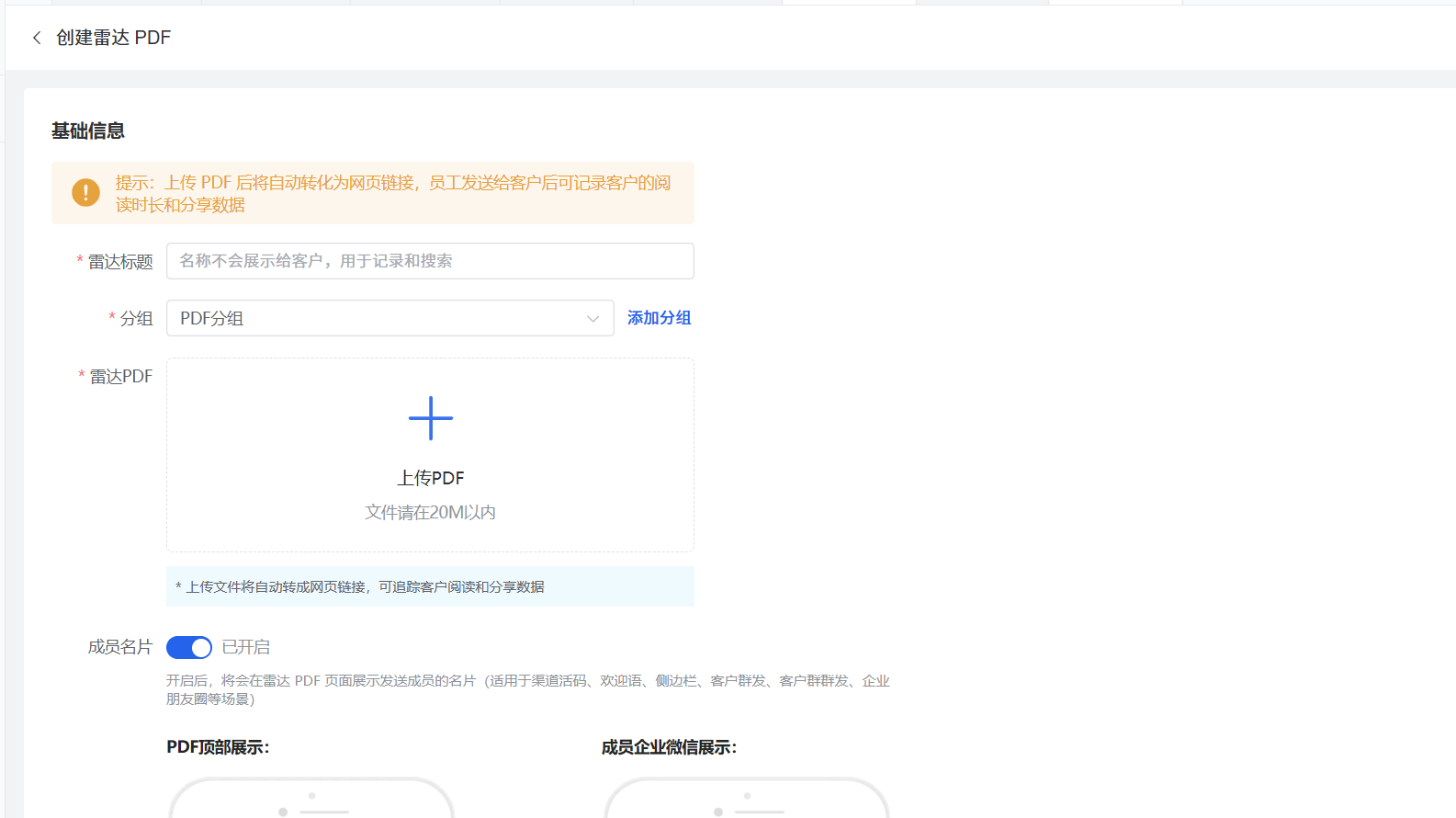
 新建雷达PDF:
编辑雷达标题,选择分组,上传PDF,同时可开启成员名片按钮,开启后将会在雷达PDF页面展示发送成员的名片;
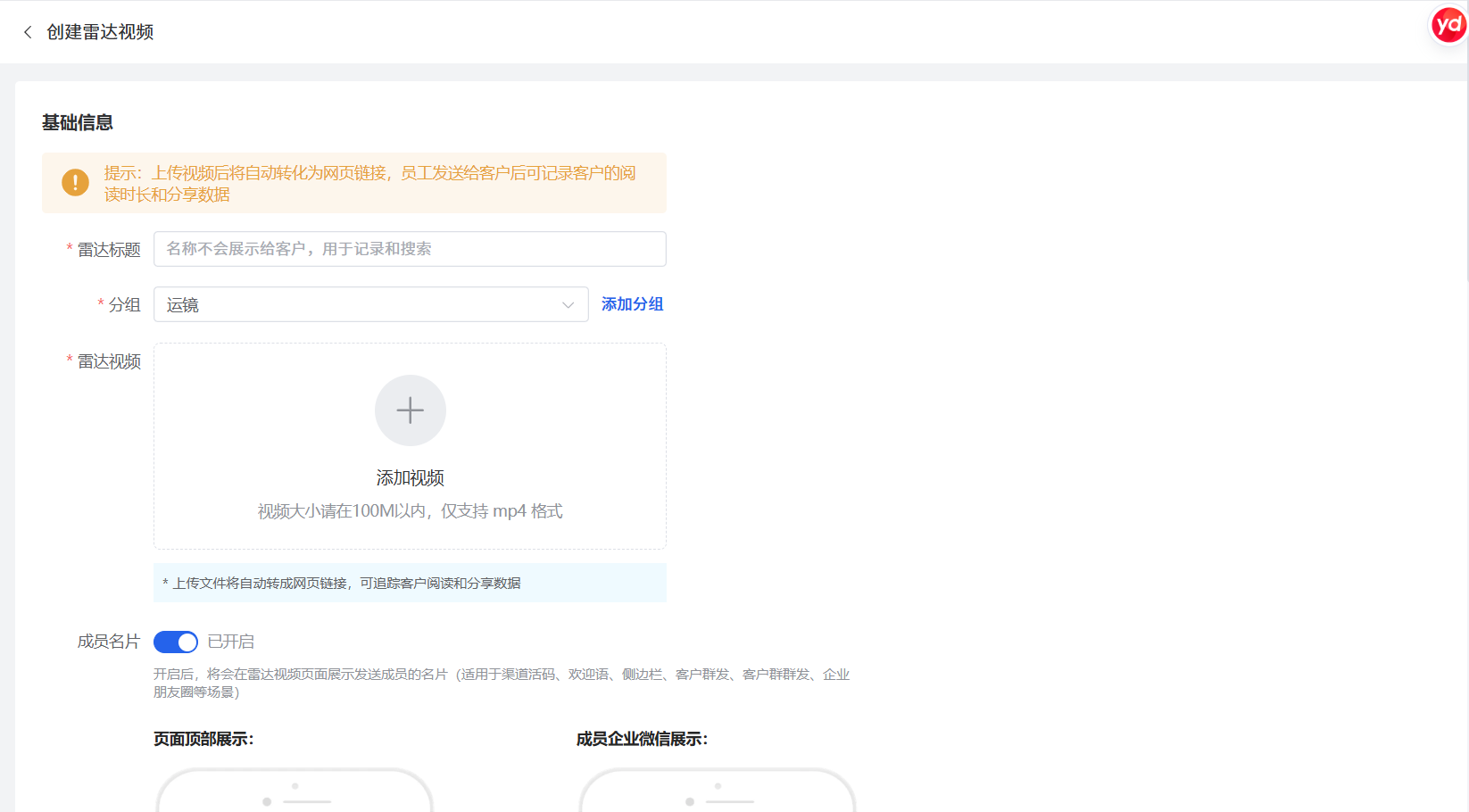
新建雷达视频
编辑雷达标题,选择分组,添加视频,同时可开启成员名片按钮,开启后将会在雷达PDF页面展示发送成员的名片;
追踪设置
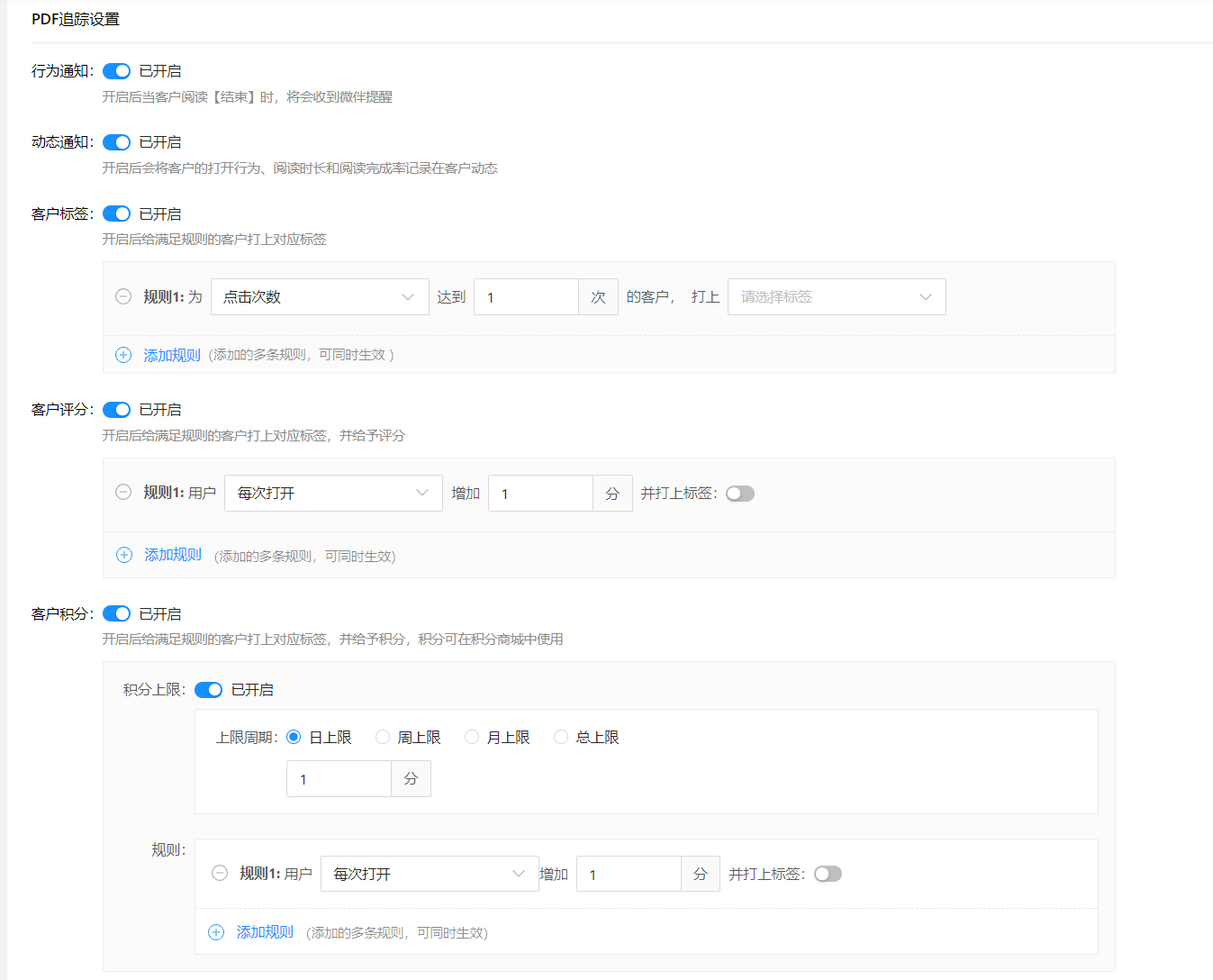
可以根据需求自定义开启行为通知、动态通知、客户标签、客户评分、客户积分
行为通知:开启后,客户点击雷达链接/文章/PDF/视频,发送雷达的员工会收到思客盟提醒;
动态通知:开启后,客户点击雷达链接/文章/PDF/视频,客户的打开行为会记录在侧边栏的客户动态中;
客户标签:设置标签后,客户点击雷达链接/文章/PDF/视频,思客盟会自动为客户打上设置的标签;
客户评分:开启后,客户点击一次雷达链接/文章/PDF/视频,或者点击雷达达到一定的次数,可添加一定的评分,如果设置了标签,思客盟还会为客户自动打上相应的标签;
客户积分:开启后,客户点击一次雷达链接/文章/PDF/视频,或者点击雷达达到一定的次数,可添加上对应的积分,打上对应标签;也可设置日/周/月/总积分上限;
2、使用雷达链接
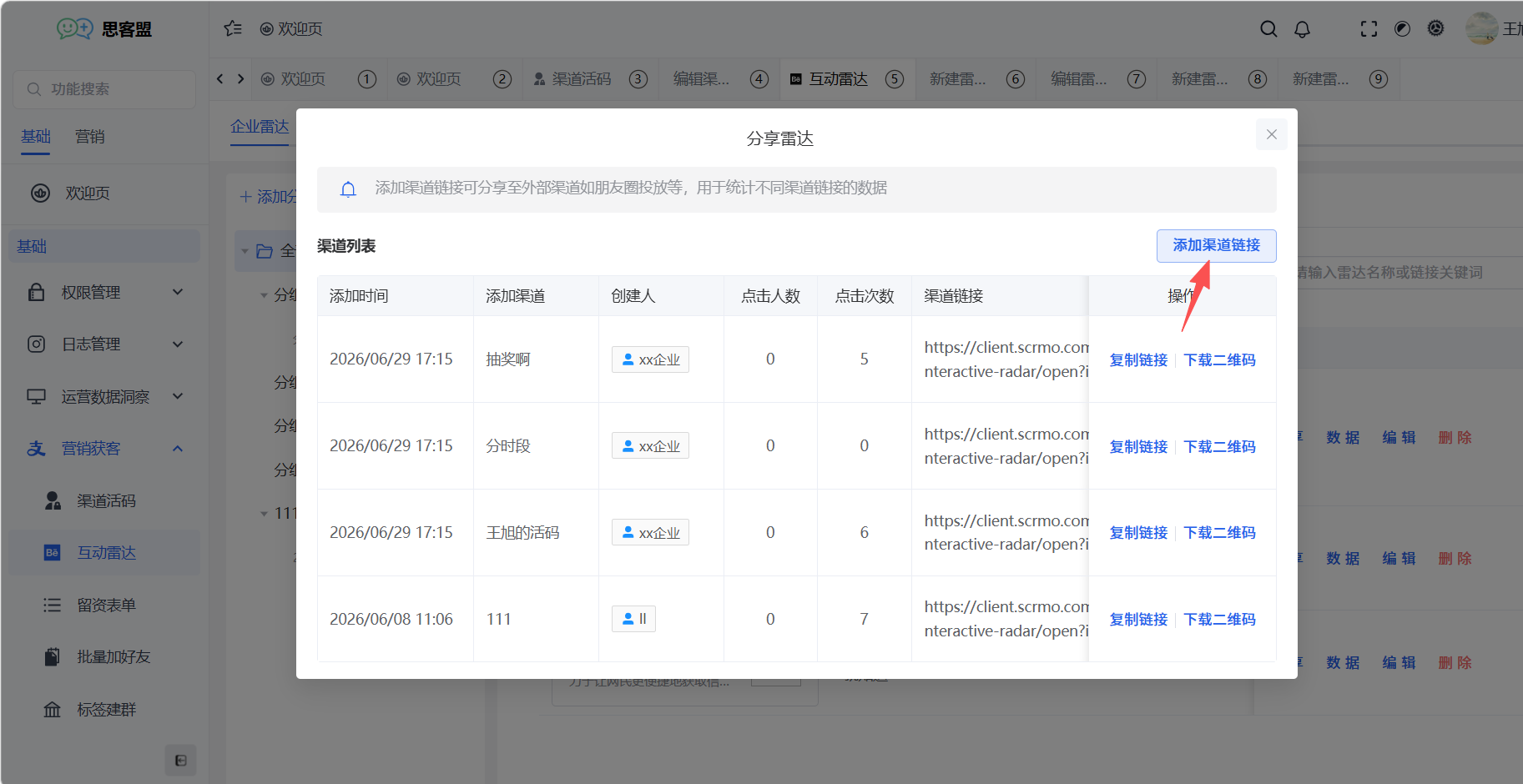
雷达链接生成后,可进行分享;点击添加渠道,可设置不同渠道链接,用于统计不同渠道链接的数据;
 其他使用方式有:
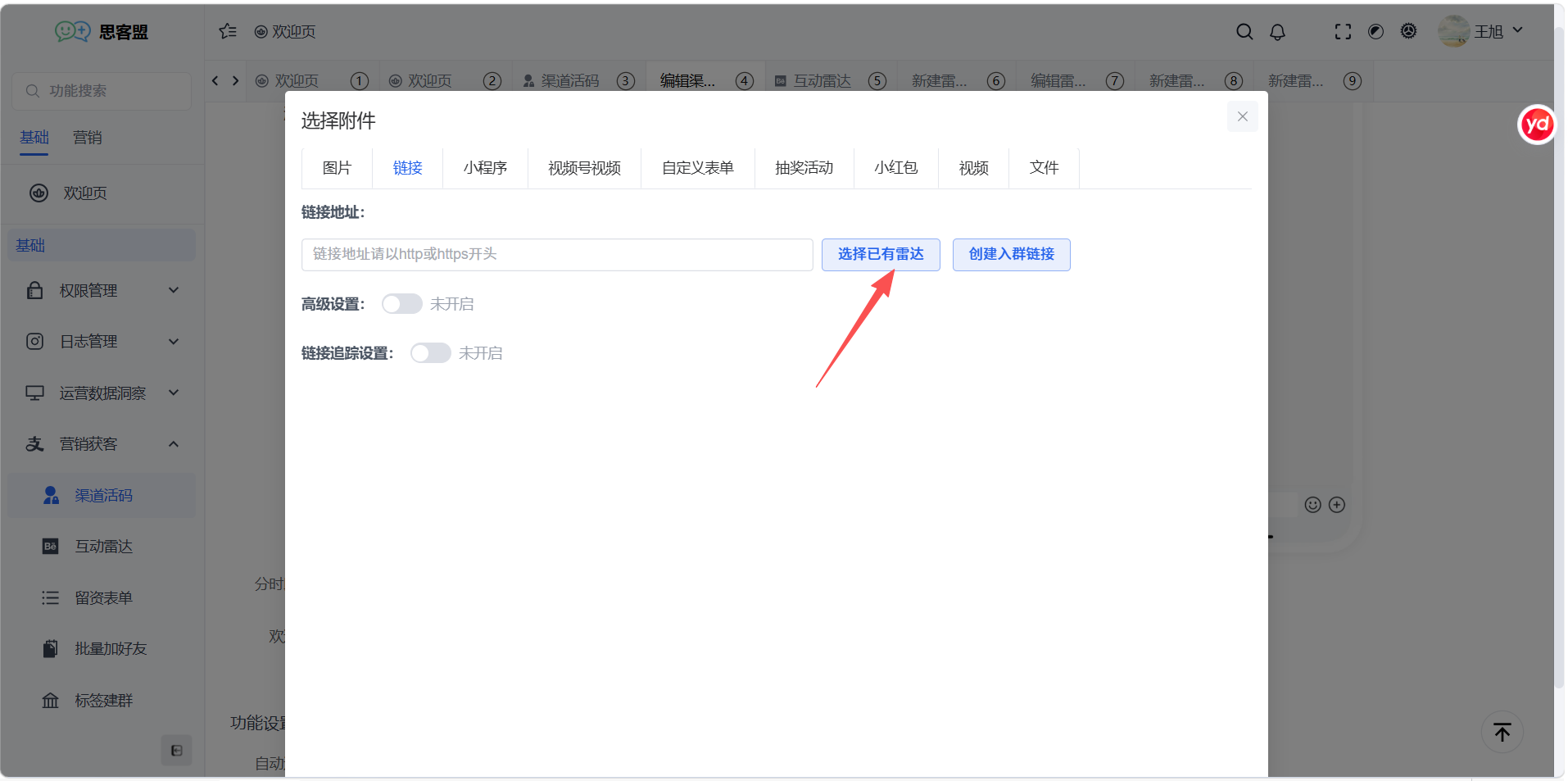
第一种,由管理员将雷达链接添加到欢迎语、渠道欢迎语、客户群发、客户群群发、企业朋友圈、群日历、群sop、锁客二维码中使用;
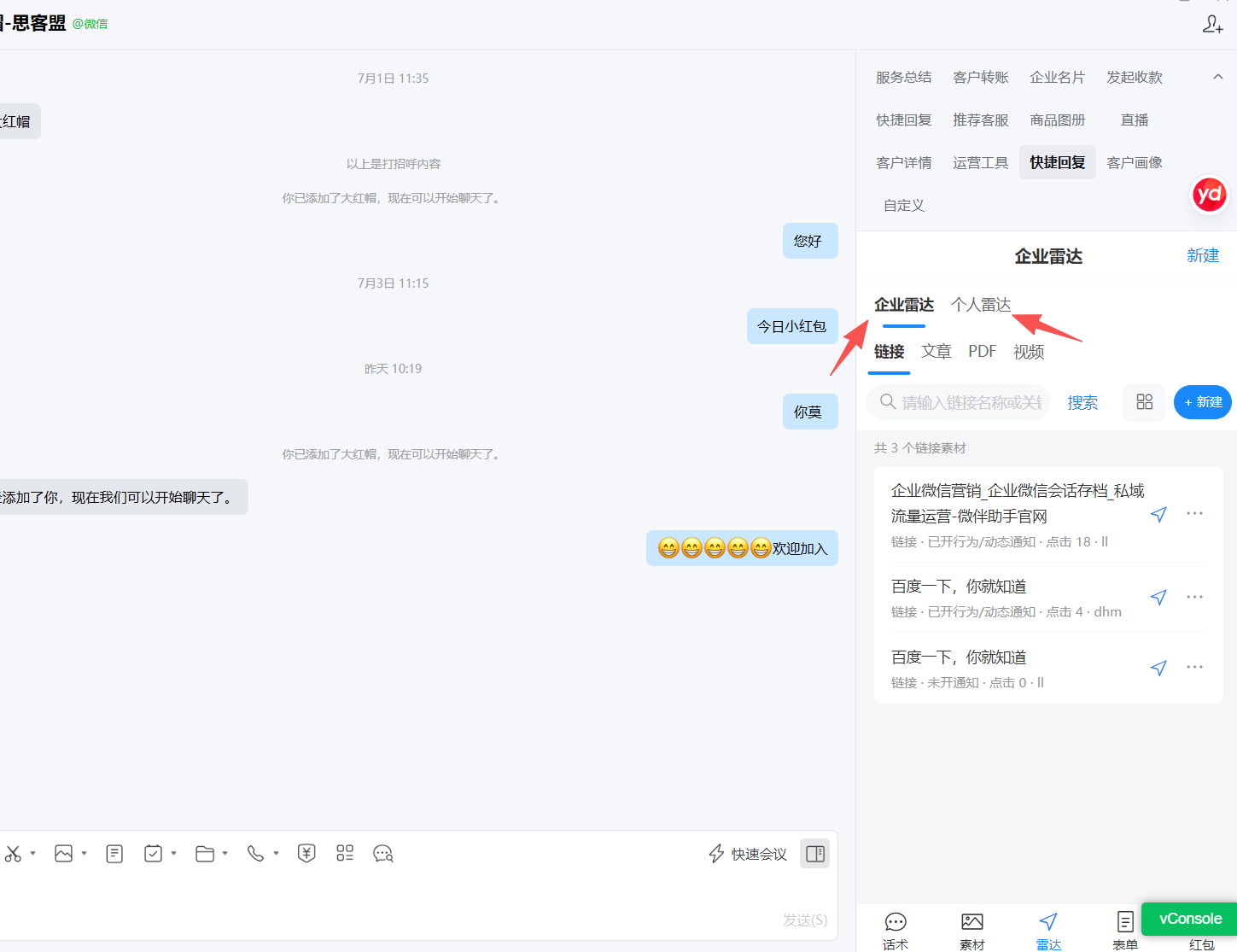
第二种,员工在企业微信侧边栏的思客盟快捷回复中,将雷达链接发送给客户、客户群中;
3、查看雷达提醒
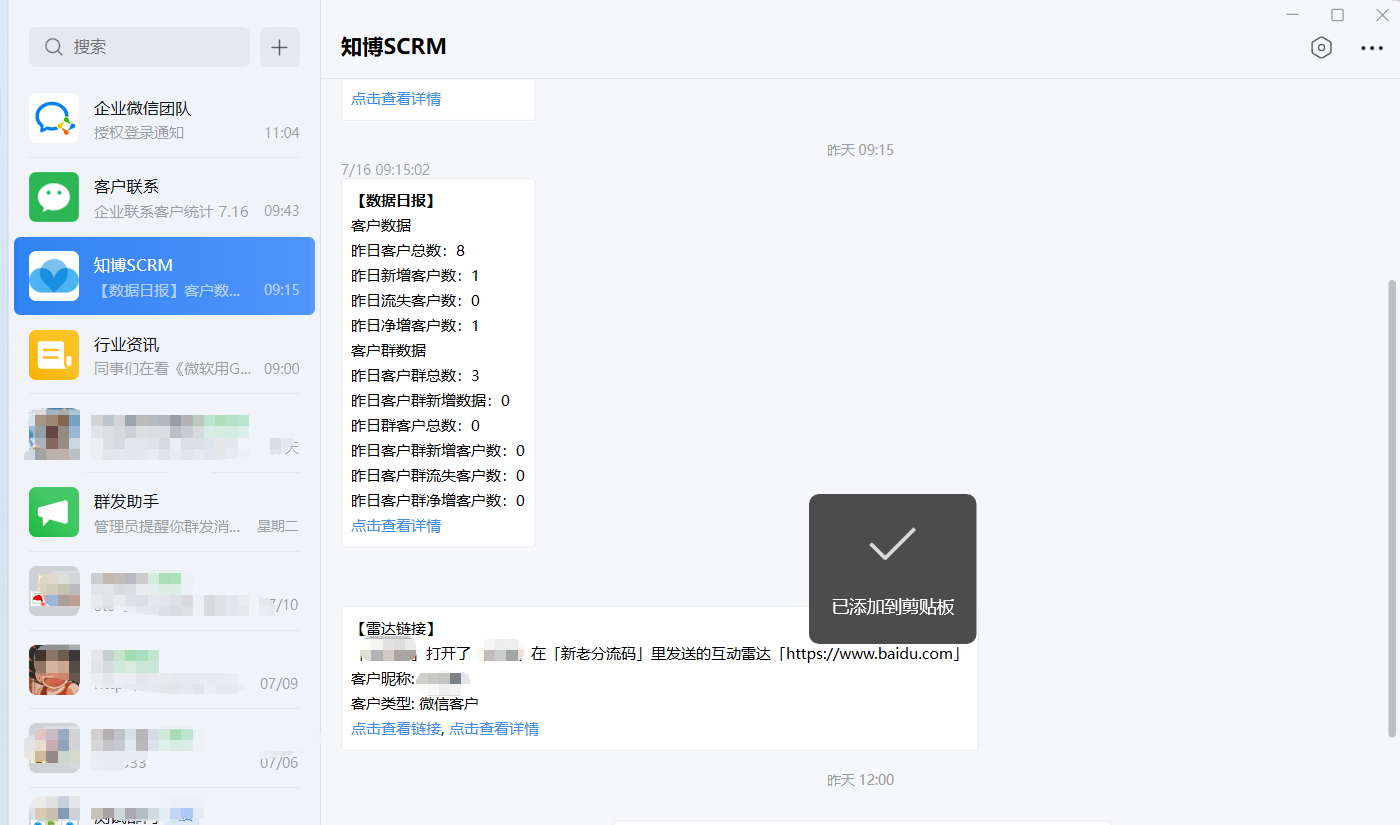
发送后,一旦客户打开雷达链接/文章/PDF/视频,思客盟会根据管理员的设置,给发送欢迎语的员工发送提醒,将客户的打开行为记录在客户动态中,并给客户打上设置好的标签;
4、分析雷达数据
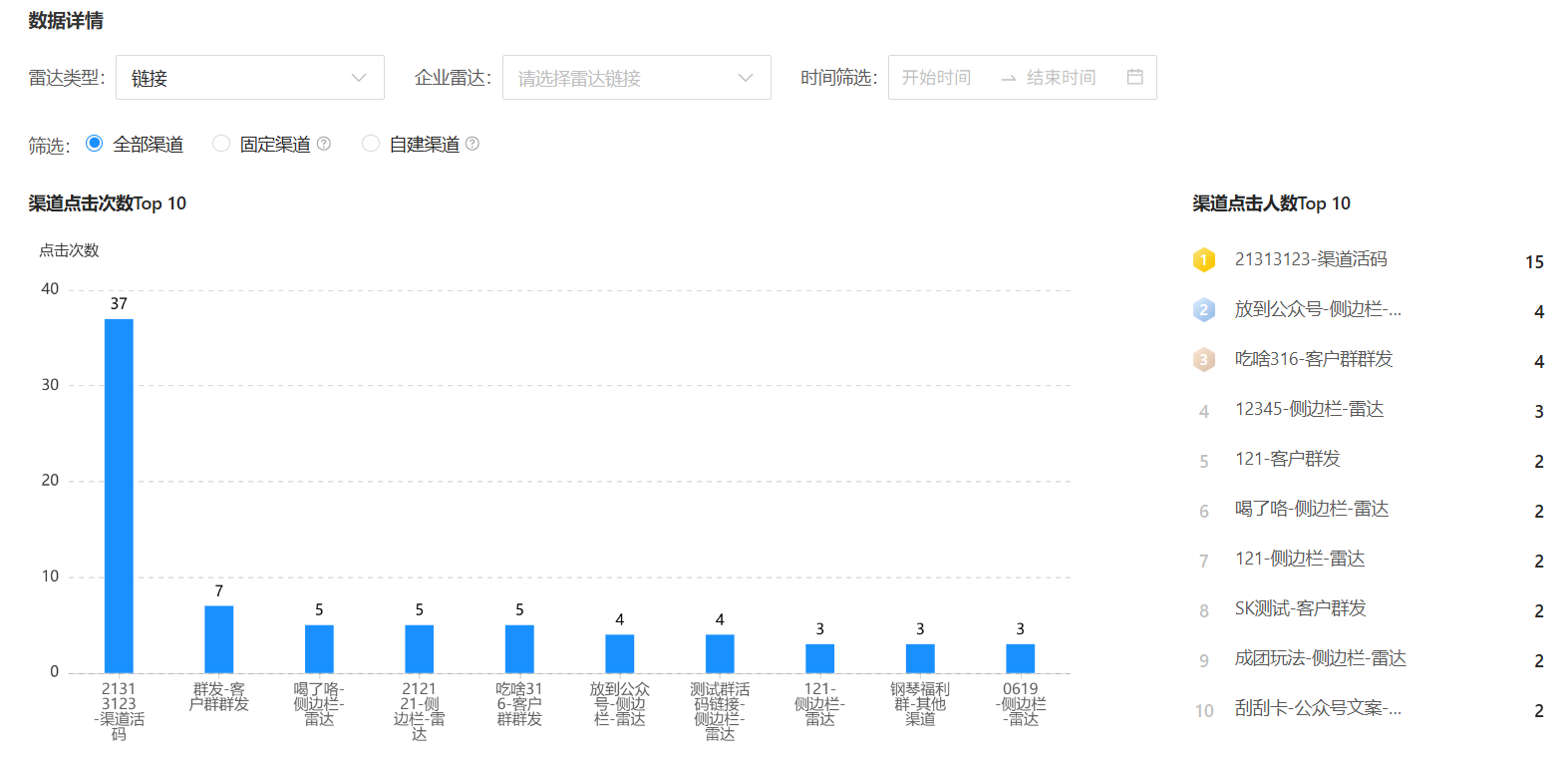
在数据分析中,可以分别查看企业雷达与个人雷达的数据详情,通过筛选雷达类型和雷达,查看点击人数、点击次数等数据,还可以分渠道、分员工查看点击数,了解不同渠道的引导效果。
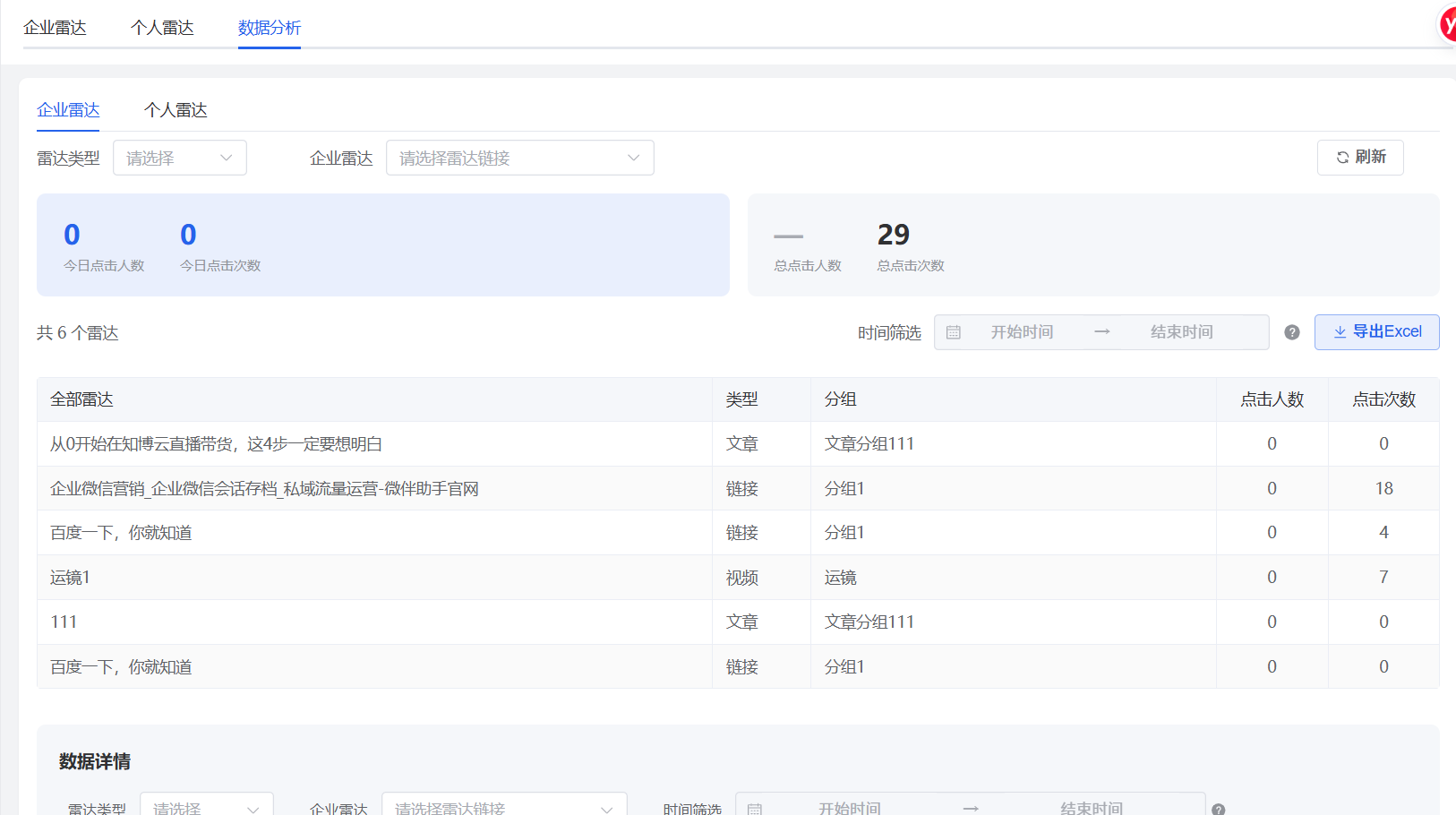
【查看数据详情】
固定渠道:渠道活码、欢迎语、客户群发等通过思客盟功能发送雷达的渠道;
自建渠道:客户在互动雷达-操作-分享中生成的自定义渠道,可根据不同投放渠道生成渠道链接;
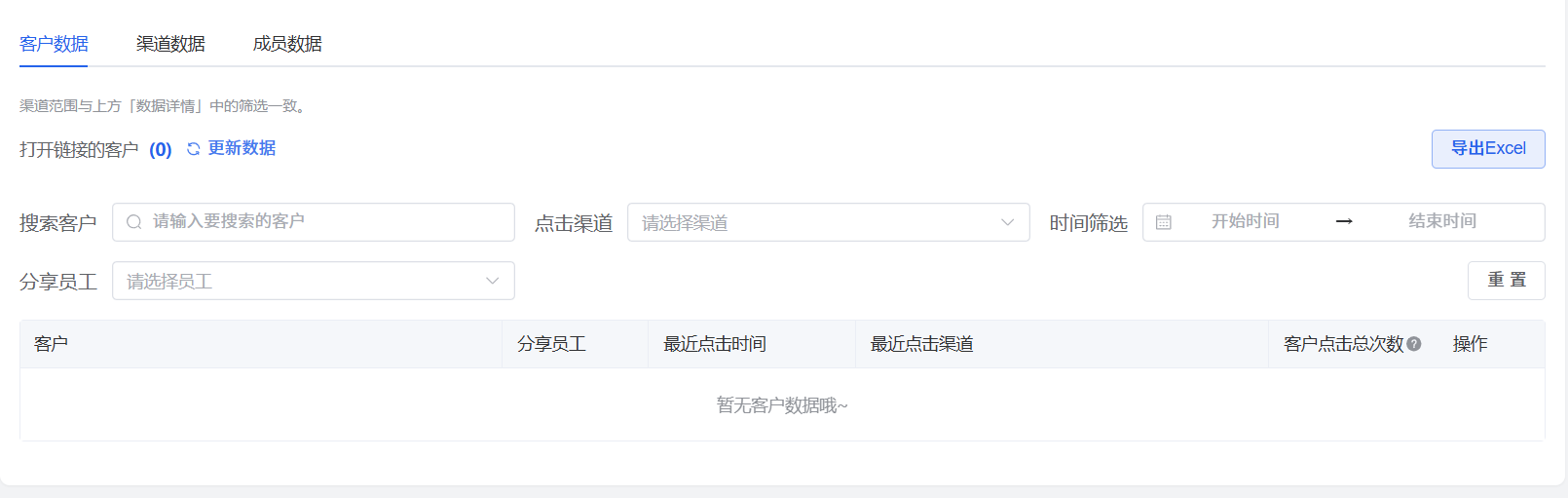
【客户数据】
可根据渠道、客户、时间段等维度筛选数据,查看最近阅读时长、客户点击总次数、分享成功人数等数据;
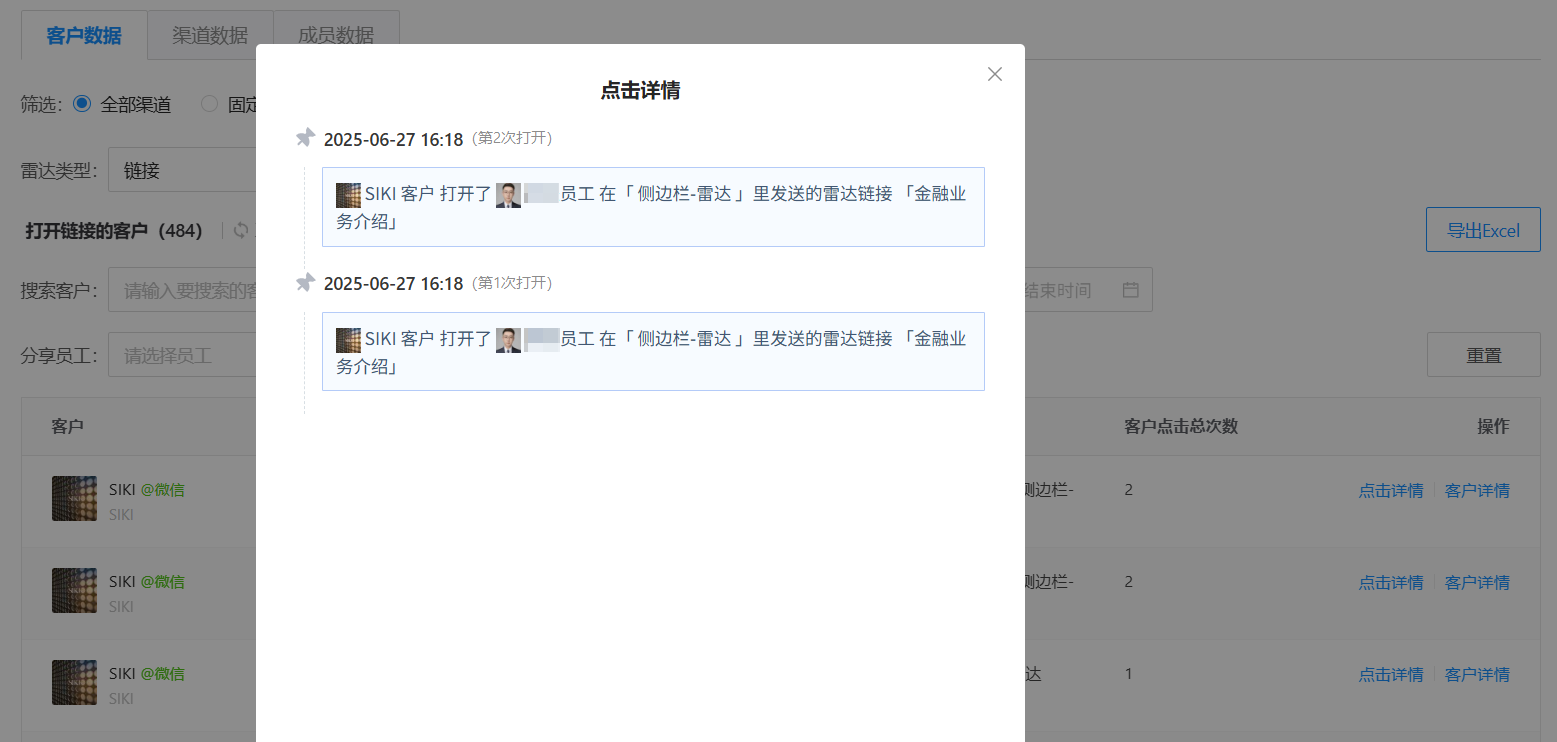
点击操作栏中的点击详情、客户详情,可以进一步查看详细的专项数据。
【渠道数据】
可根据渠道、时间段筛选数据,查看不同渠道的点击次数、点击人数等数据;
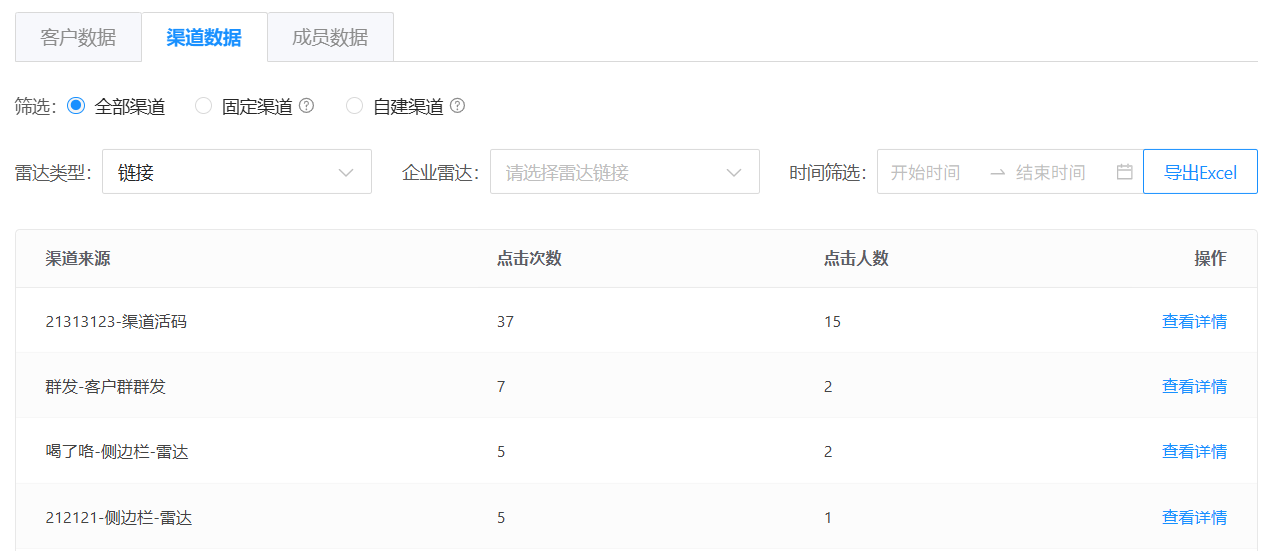
点击详情,可查看该渠道的客户最近阅读时长、客户点击总次数、分享成功人数等数据。点击操作栏中的分享详情、点击详情、客户详情,可以进一步查看详细的专项数据。
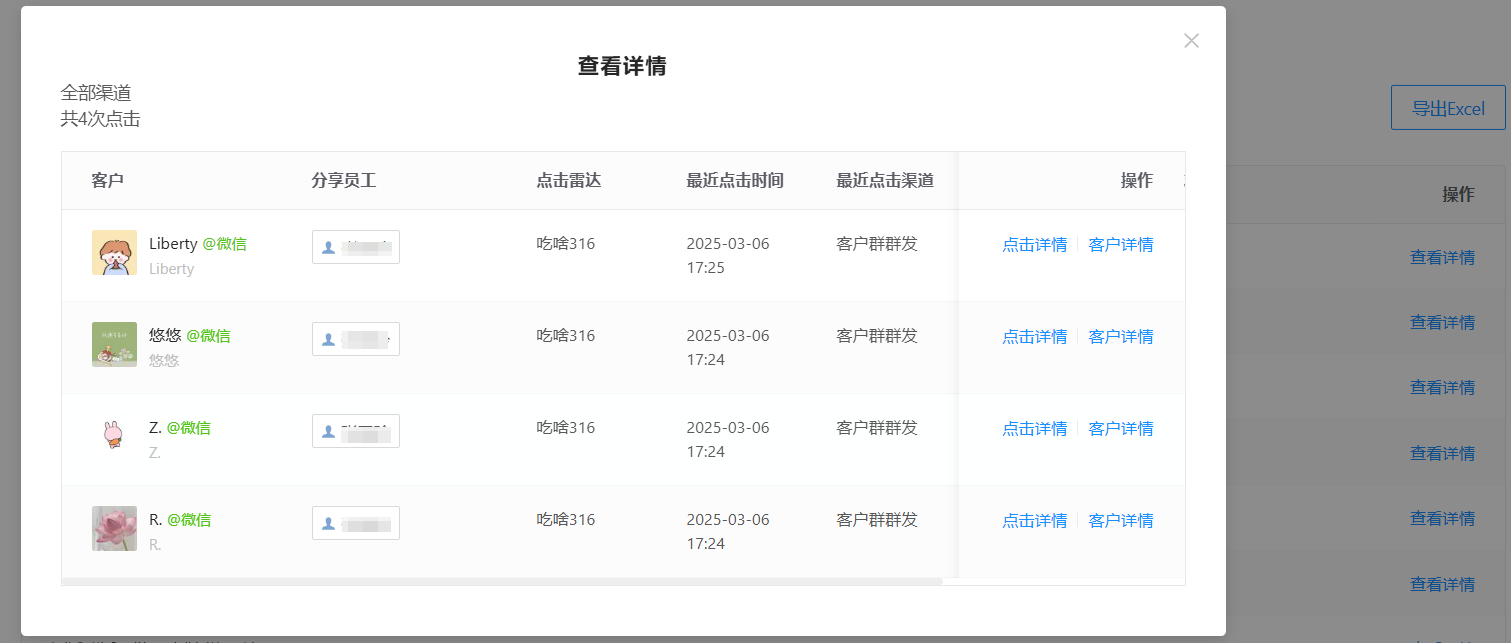
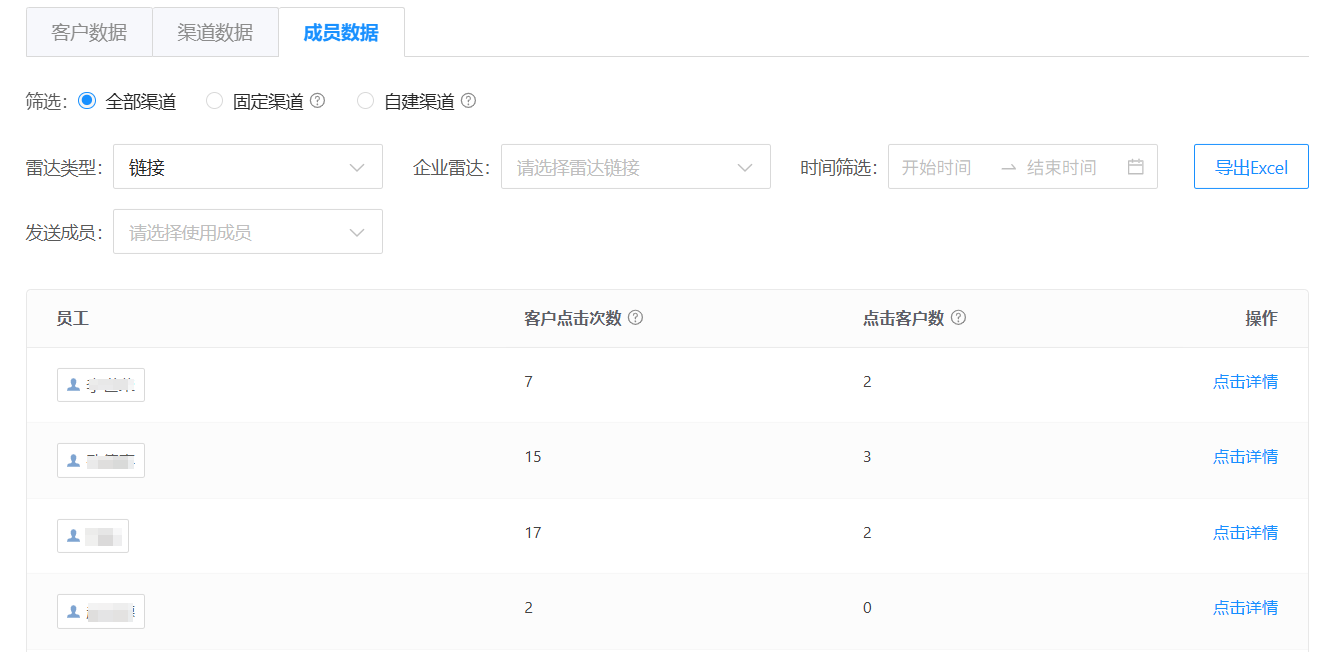
【成员数据】
可根据渠道、雷达类型、时间段以及发送成员筛选数据,查看不同渠道的点击次数、点击客户人数等数据;
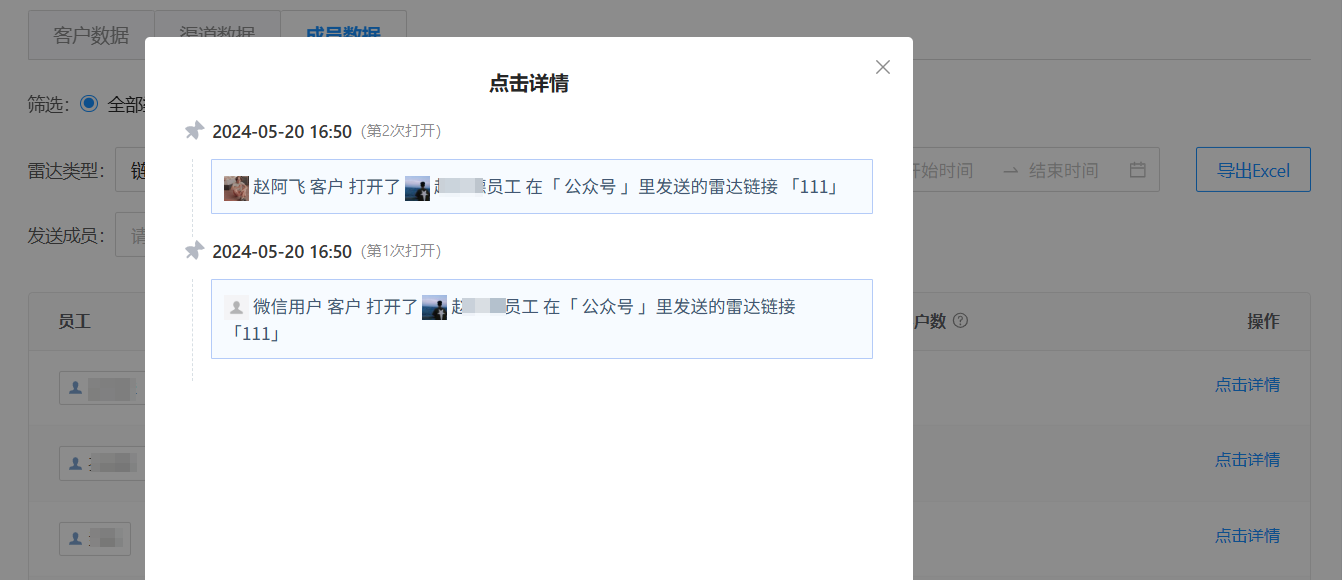
点击详情,可查看哪些客户点击过员工的雷达链接。
六、注意事项
使用 互动雷达 前,需配置 基础席位 。