业务标签
业务标签
一、功能介绍
企业的业务线可根据业务需要创建自己的业务标签,不同业务线创建的标签互不可见,可满足业务线之间标签数据隔离要求;成员可以只看到自己业务线的标签,选择标签时更便捷(同时支持在本应用客户画像页面和企业微信原生页面使用业务标签)。
二、使用场景
企业内不同的业务部门独立创建自己部门的业务标签,可满足用户需求、提高本部门运营效率,例如:总部与经销商部门的标签数据隔离;企业内各业务线可对其用户进行精准的用户画像分析、不同内容推荐、精准营销及数据分析。
三、使用权限
超级管理员、管理员——可管理全部业务标签; 当被添加到管理范围时,可以使用该规则组标签;
部门管理员、普通员工——当被设置为规则组的负责人时,对该规则组具有管理权限;当被设为规则组管理范围成员时,可查看使用该规则组标签;
四、使用教程
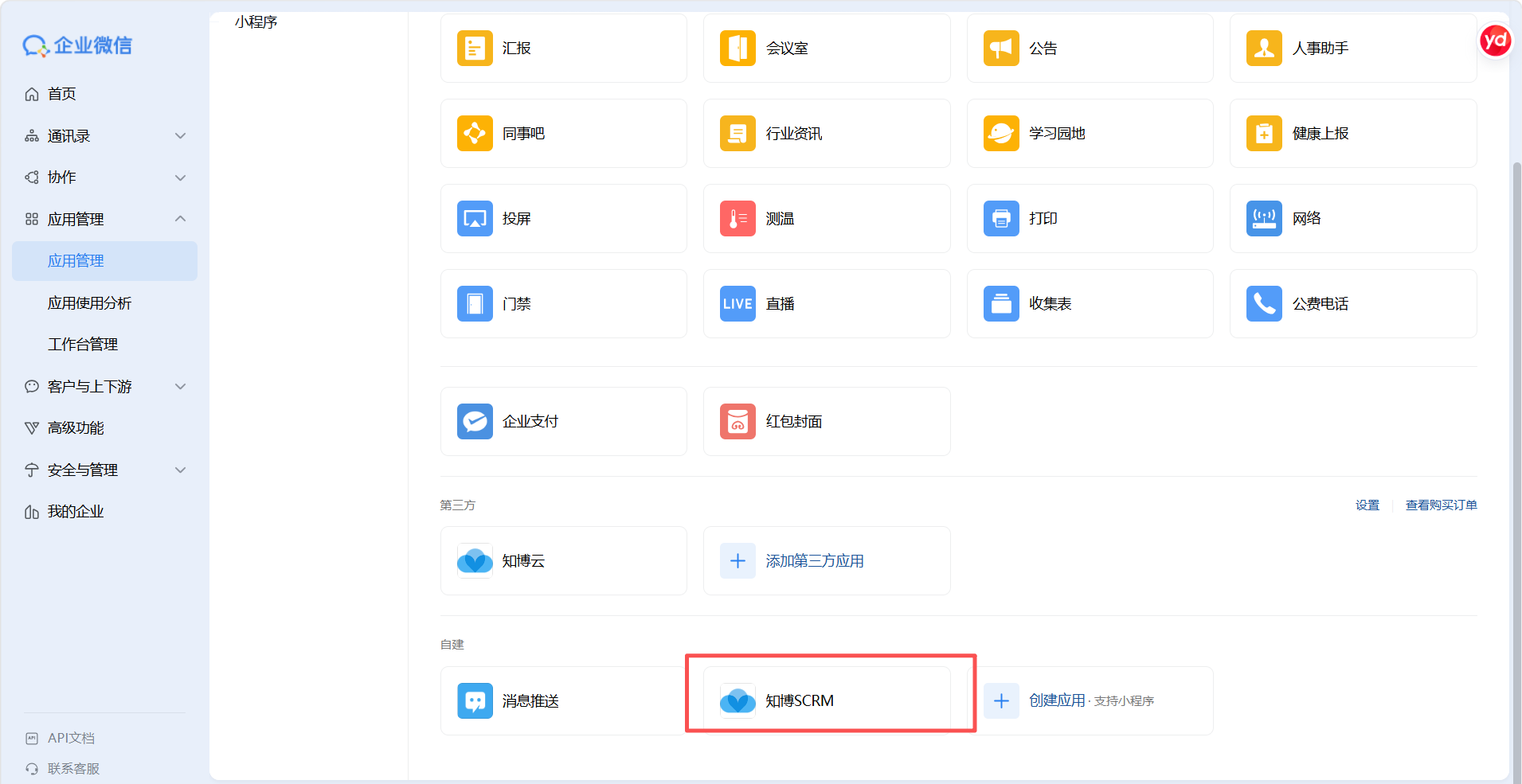
进入【企业微信管理后台】>【应用管理】>【自建】,点击【思客盟客户管理系统】,检查是否开启「管理客户联系规则组」的权限;
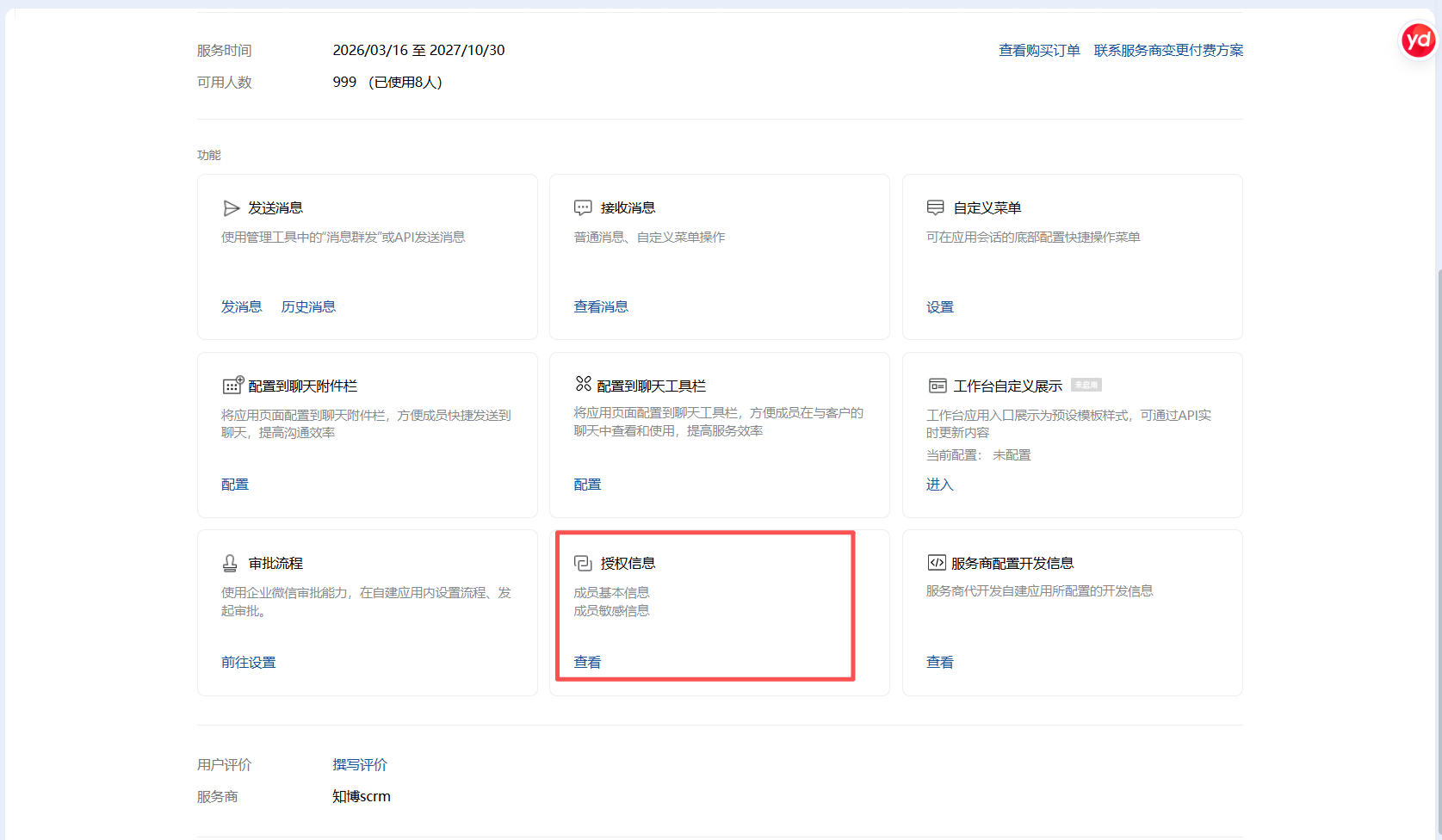
点击查看【授权信息】;
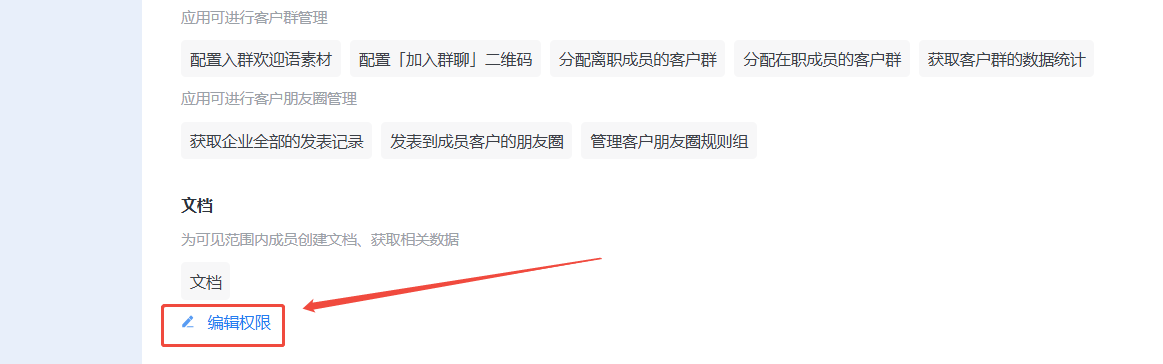
页面下划至最下方,点击【编辑权限】;
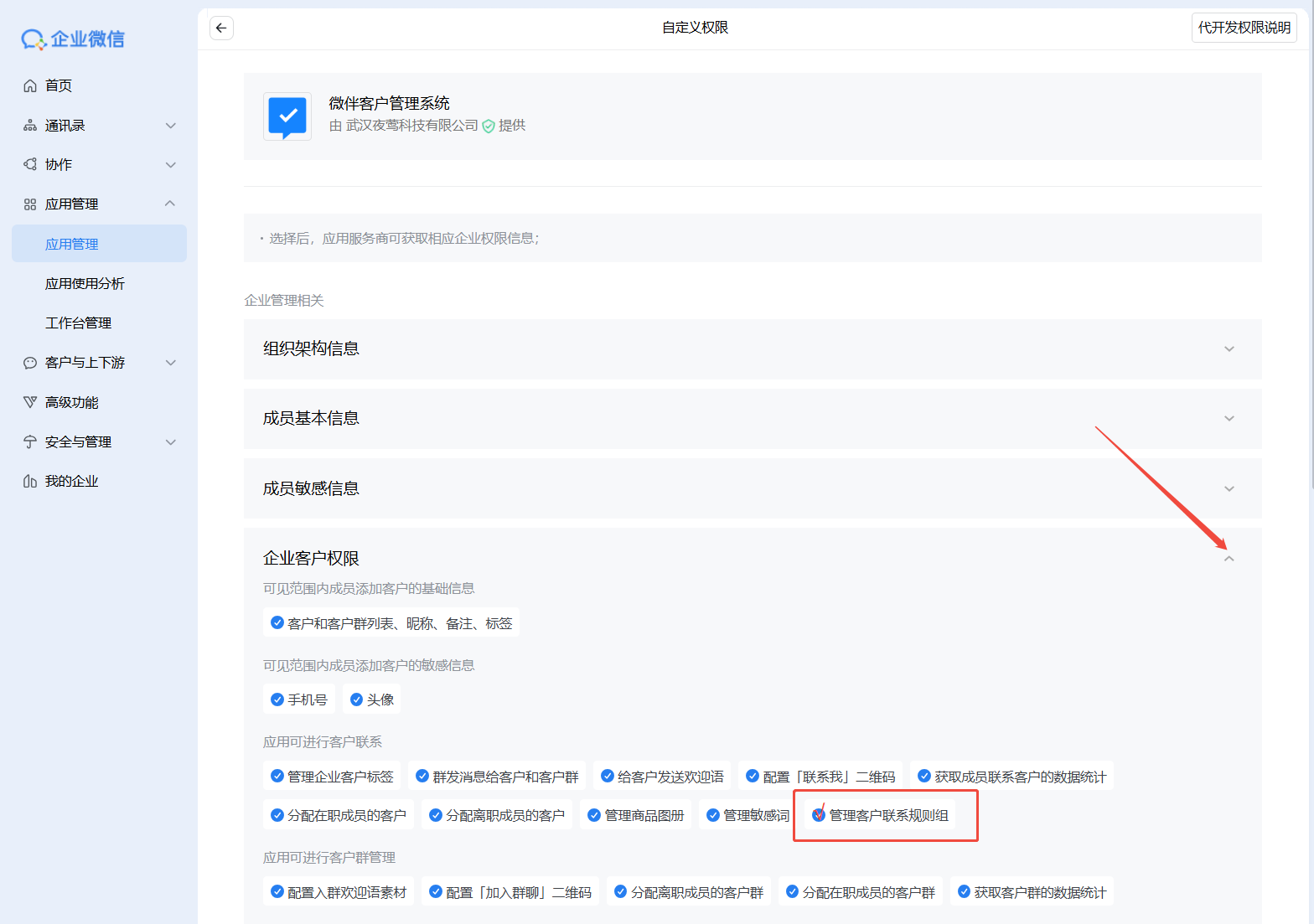
开启【管理客户联系规则组】的权限。
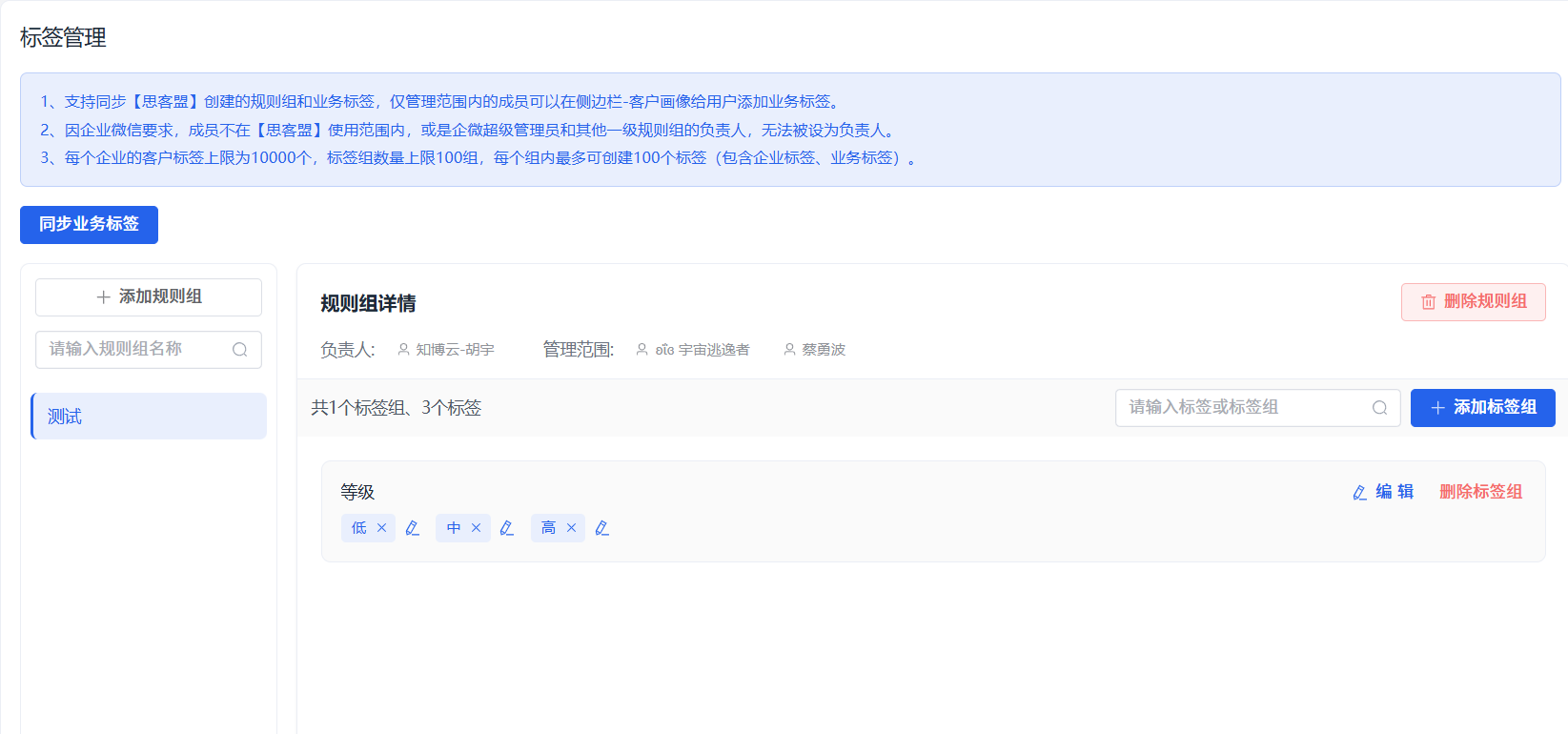
 进入【思客盟后台】>【基础】>【客户管理】>【业务标签】,点击【添加规则组】;
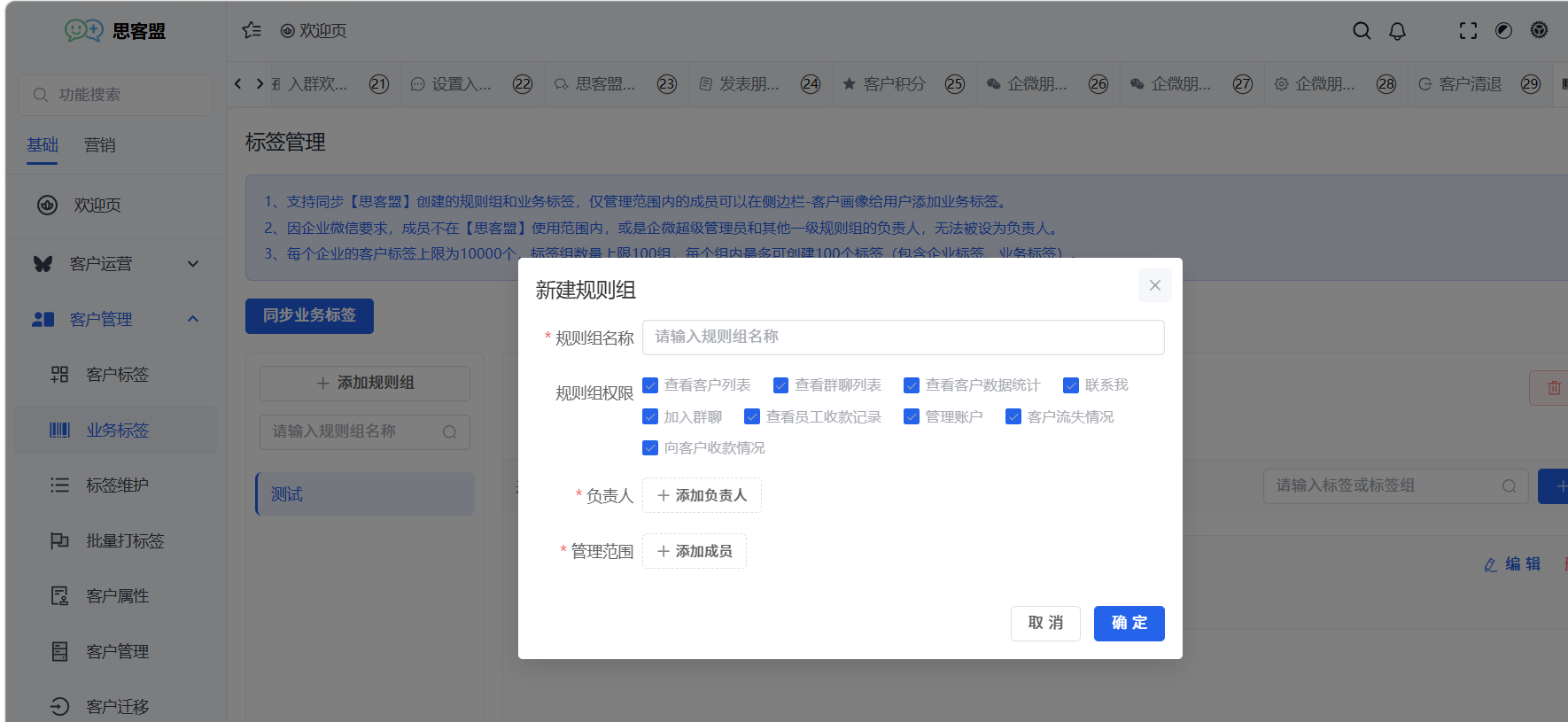
规则组名称:根据业务场景自定义设置
负责人:管理者创建规则组时,选择可以创建“标签组和标签”的人
( 注:1个负责人只能存在1个规则组里,不能存在多个规则组里;因企微原因,权限为企微超管的成员不支持选为负责人;负责人可在后台管理标签)
管理范围:被添加到管理范围的成员,可在后台查看标签,并支持在“侧边栏”使用该规则组里的标签
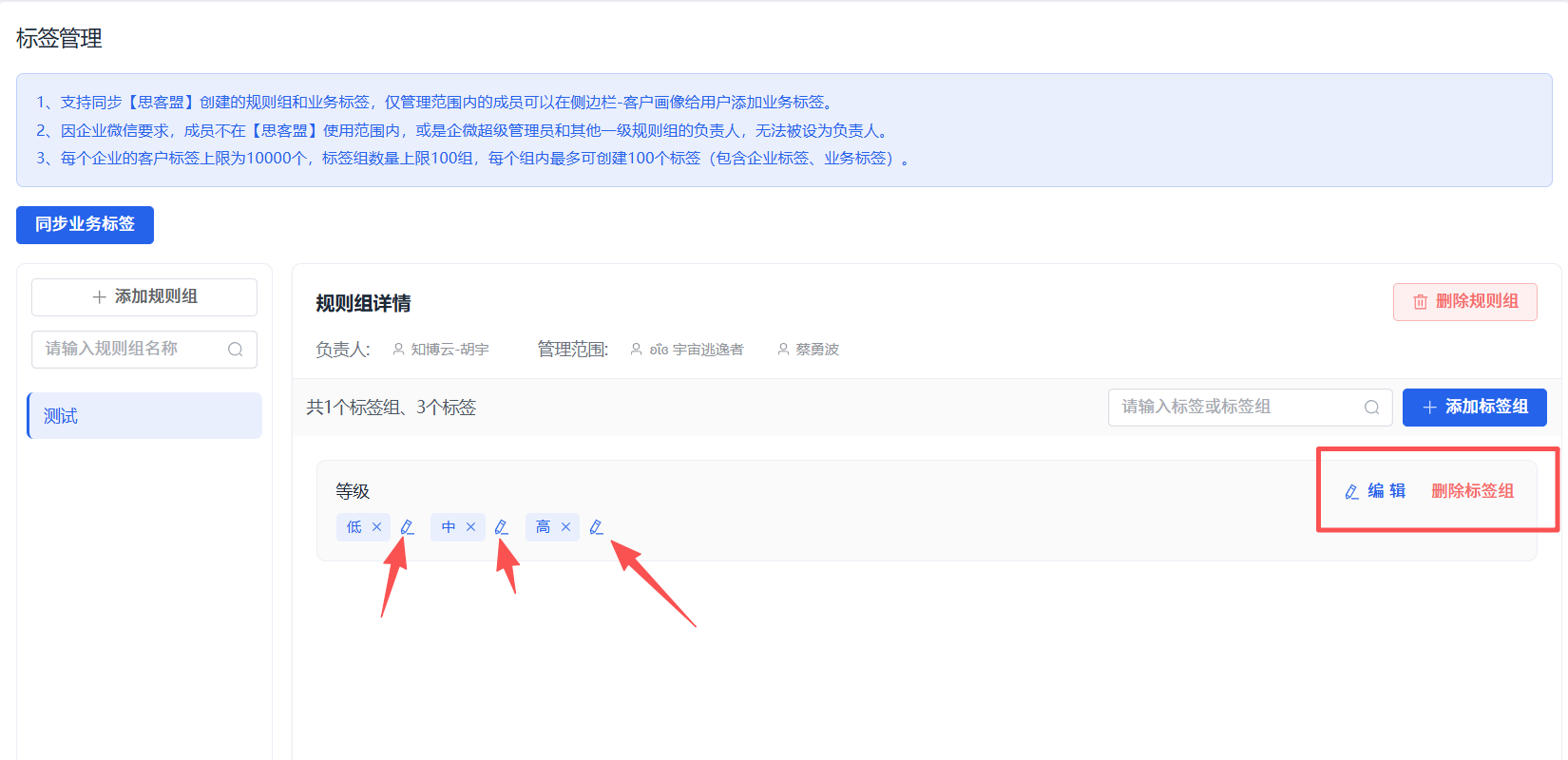
管理员、负责人可在后台管理已创建好的标签组,并支持移动标签组,以及标签组内标签的位置;
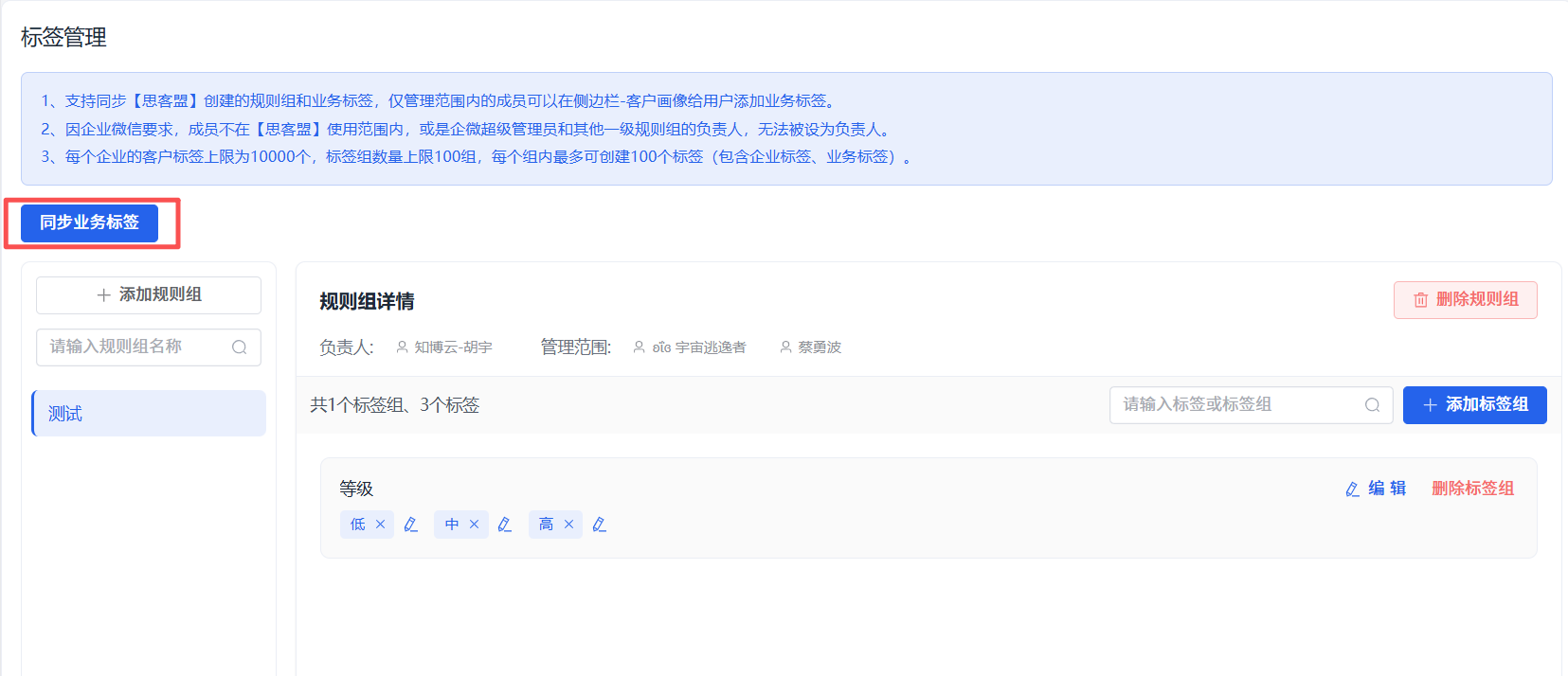
同步业务标签:将自动同步从思客盟创建的业务标签;在企微后台修改思客盟创建的业务标签,如果没有及时同步,可点击【同步】按钮手动同步数据
 注:
注:
在【思客盟】创建的规则组和业务标签,支持同步到企业微信;在【企微】创建的规则组和业务组标签不支持同步到思客盟后台;
五、注意事项
使用 业务标签 前,需配置 基础席位 。
- 每个企业的客户标签上限为10000个,标签组数量上限100组,每个组内最多可创建100个标签(包含企业标签、业务标签 )
- 若已在企微给客户打上了业务标签,想要在思客盟端同步客户身上的标签,可联系思客盟服务人员,获取标签模板,根据模板下载好后,联系思客盟客服进行处理!