渠道活码
渠道活码
一、功能介绍
渠道活码能够创建带参数的二维码,把不同渠道扫码过来的客户分流给不同的员工接待,并自动给客户打上渠道标签,记录各个渠道添加的客户数量,达到客户分层、统计不同渠道推广效果的目的。
二、功能亮点
- 高效分流客户:渠道活码支持一码随机分流,对应多个客服,实时响应;
- 定制化设置:分时段设置客服员工及欢迎语,支持多种类型消息发送,应用于多种营销场景;
- 自动标记渠道:自动给新客户打上渠道标签,流量来源有迹可循;
- 实时数据分析:思客盟后台可以统计每个时间段活码的新增、流失客户数,实现不同渠道数据对比,实现营销节点数据可视化;
三、使用场景
适用于企业线上、线下不同渠道的引流推广。只需将渠道活码下载下来,放在小程序、公众号或线下各引流场景中使用,记录各个渠道添加的客户数量,统计不同渠道推广效果,分析流量来源,帮助企业寻找优质投放渠道,全程跟进记录营销活动的每一个重要转化节点。
四、使用权限
超级管理员、管理员——可管理全部活码;
部门管理员——可管理全部/部门活码;
普通员工——不可管理。
五、操作步骤
1、创建活码
方法一:创建单个渠道活码
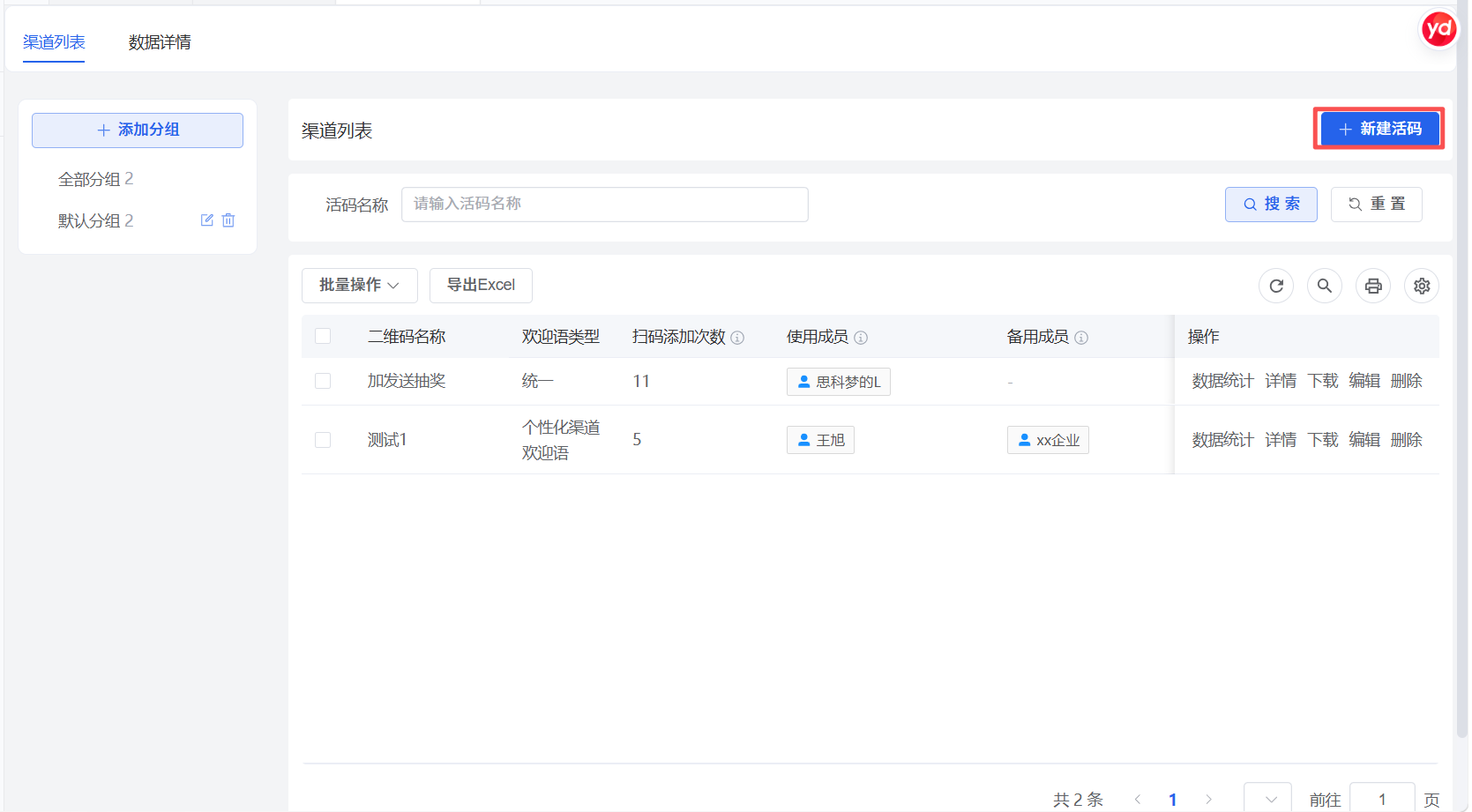
进入【思客盟后台】>【营销获客】>【渠道活码】,点击【新建活码】;
 设置基础信息
设置二维码名称、分组、客服人员与在线时间、员工添加客户上限、员工是否可以自行上下线、备用员工、客户标签、客户备注、客户描述等信息;
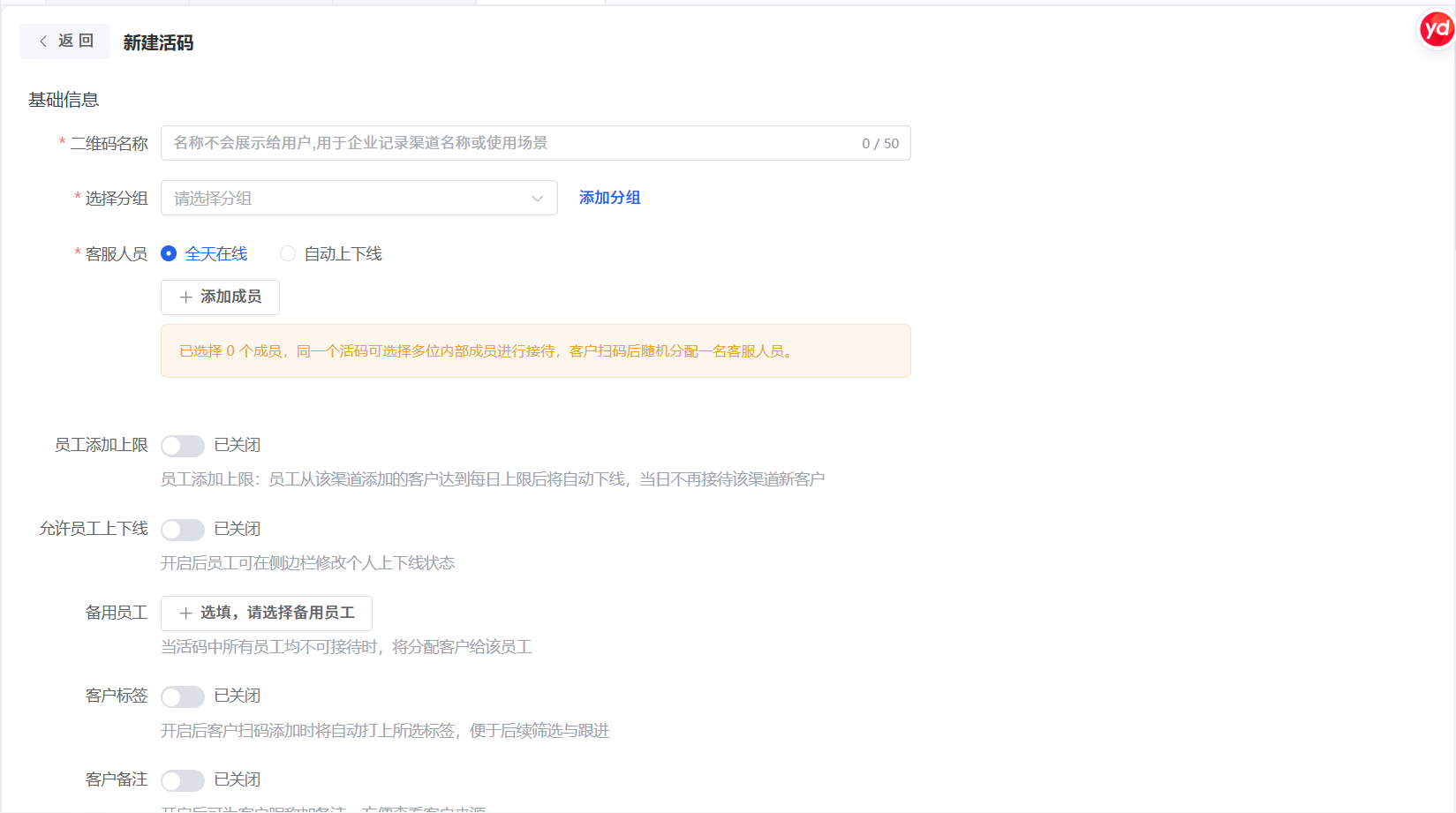 *自动上下线:员工只在设置的时间段会被分配客户,其余时间不会被分配客户,适合有排班制度的企业使用;
*员工添加上限:可设置员工每天最多可添加的客户数,达到上限后,员工当日不再接待该渠道新客户,避免添加客户过多,导致客户扫码添加不上;
*允许员工上下线:开启后,员工可以在侧边栏【运营工具】-【渠道活码】中修改在线状态,下线后,将不再接待该渠道客户;
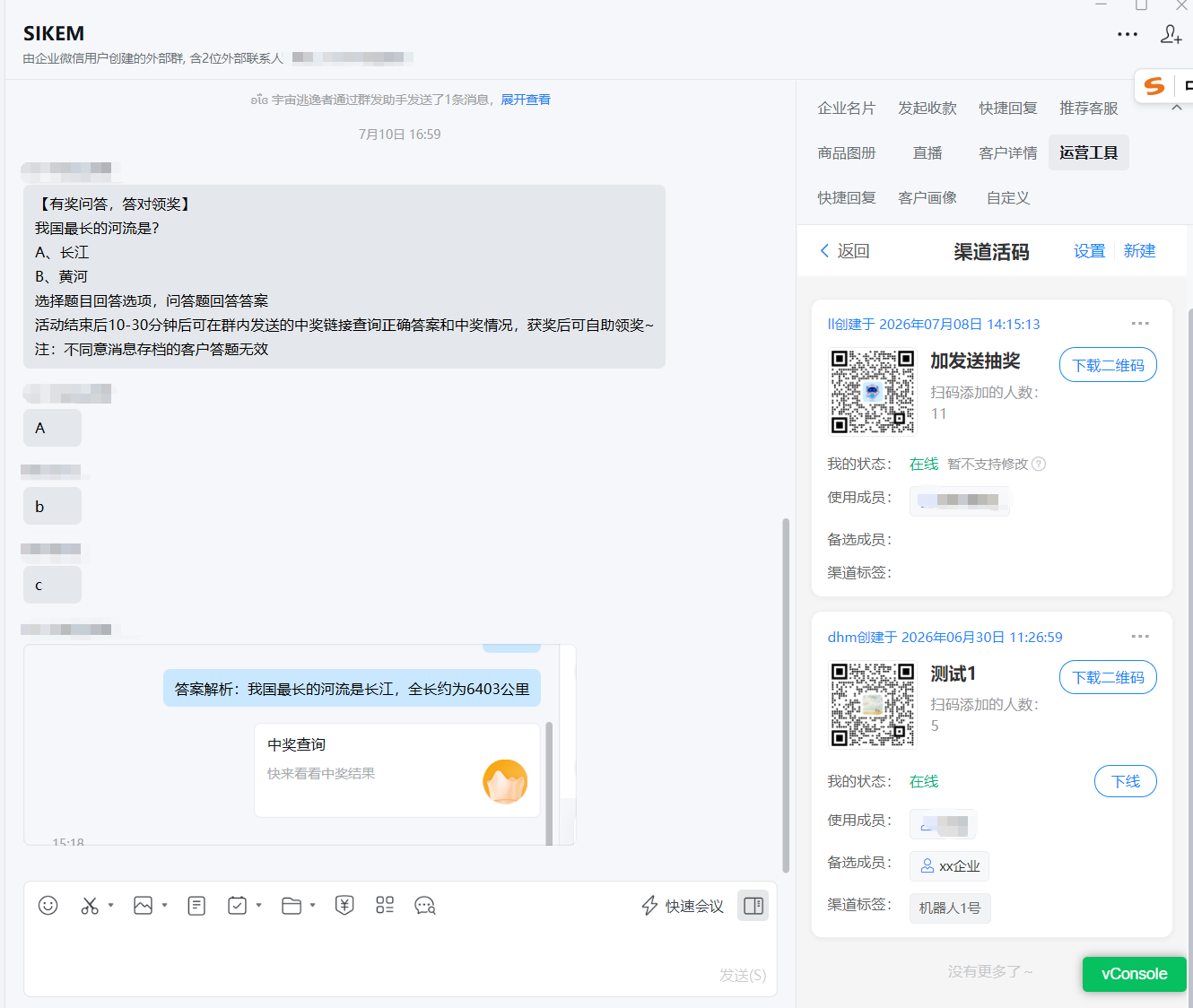 备用员工:活码中所有员工都无法接待时,客户将被分配给备用员工;
客户标签:设置后,扫描该活码添加的客户,都会被打上设置的标签;
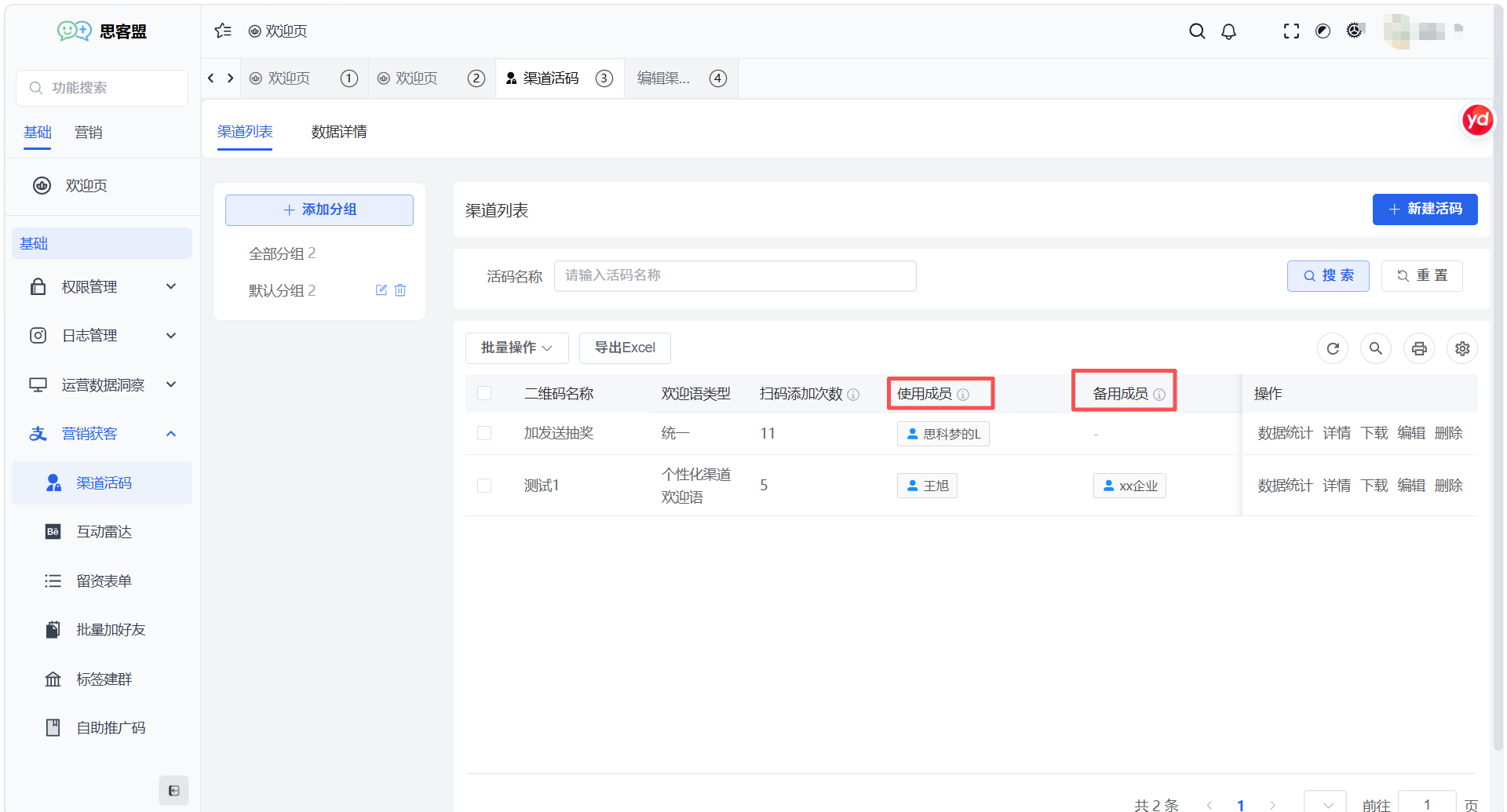 客户备注:填写备注后,从该渠道添加的客户昵称后会自动加上备注;
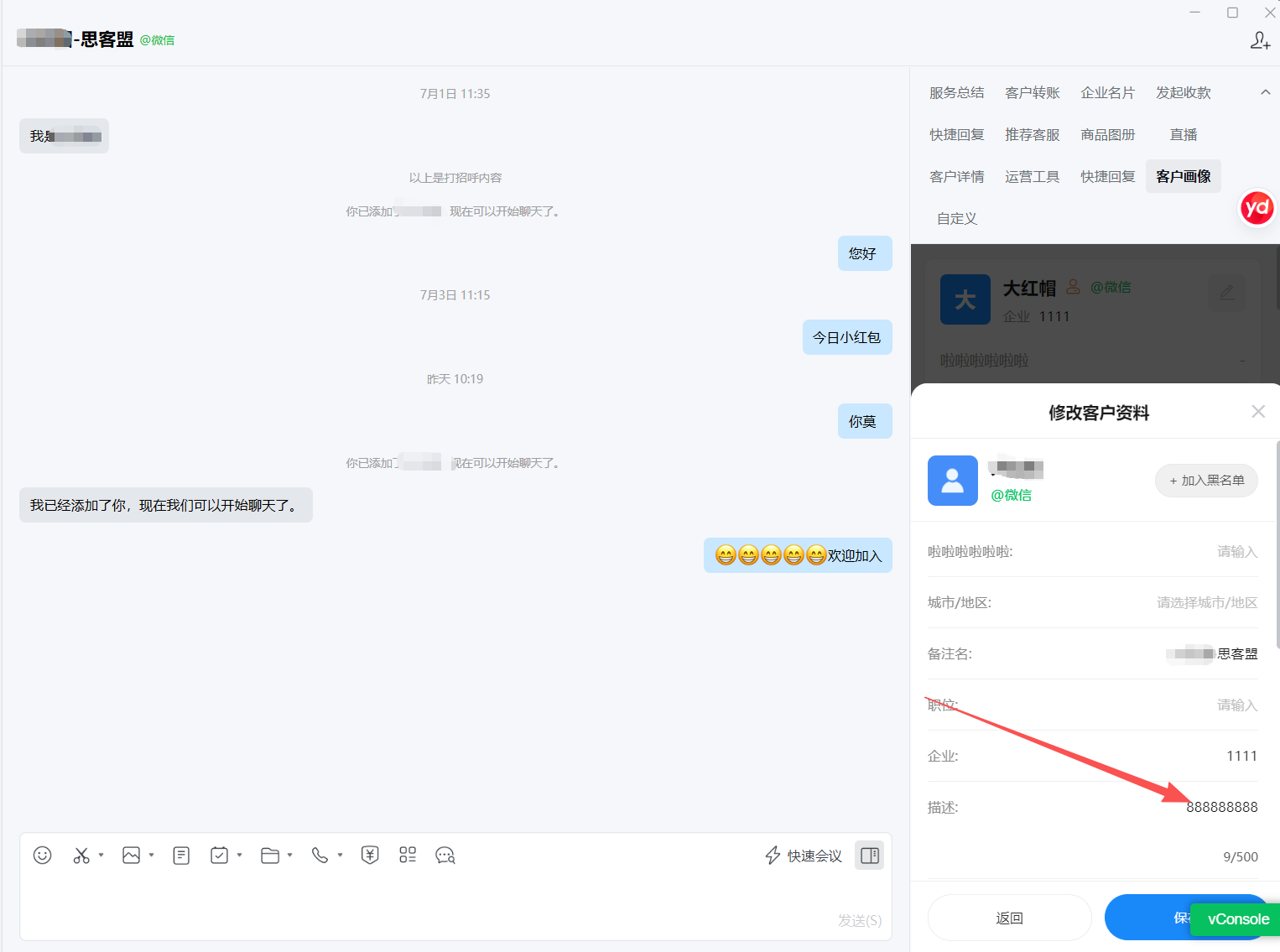
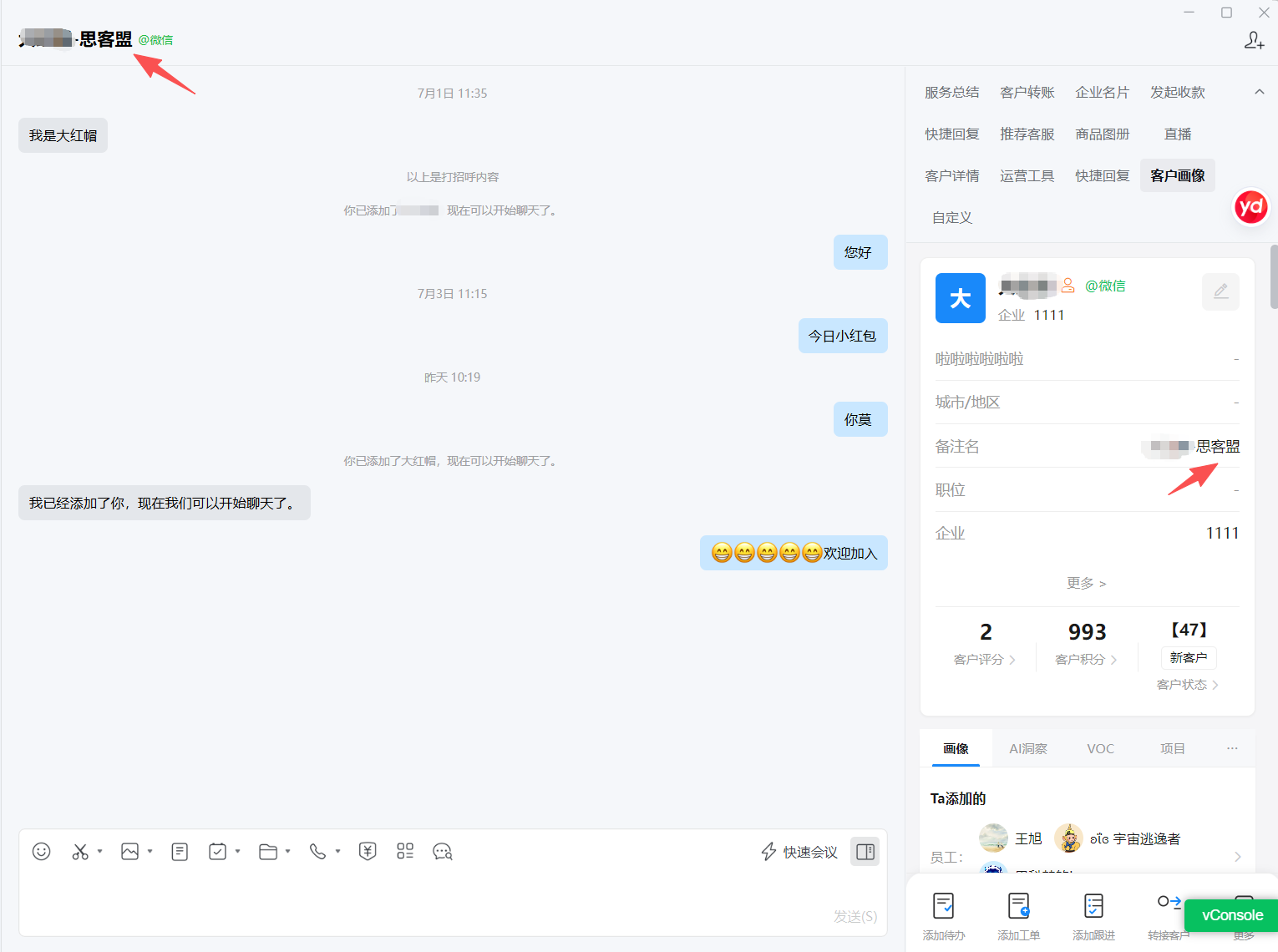 客户描述:填写描述后,从该渠道中添加的客户会被自动加上描述,展示在侧边栏的客户画像中;
 设置欢迎语
设置欢迎语
渠道欢迎语:支持给渠道设置特定的欢迎语,客户扫码进来之后,就会自动回复设置好的欢迎语。
个性化欢迎语:添加多个接待客服后,可为每个员工设置不同的欢迎语。
默认欢迎语:将发送成员已设置的欢迎语,若所选成员未设置欢迎语,则不会发送欢迎语。
不发送欢迎语:不给客户发送欢迎语。
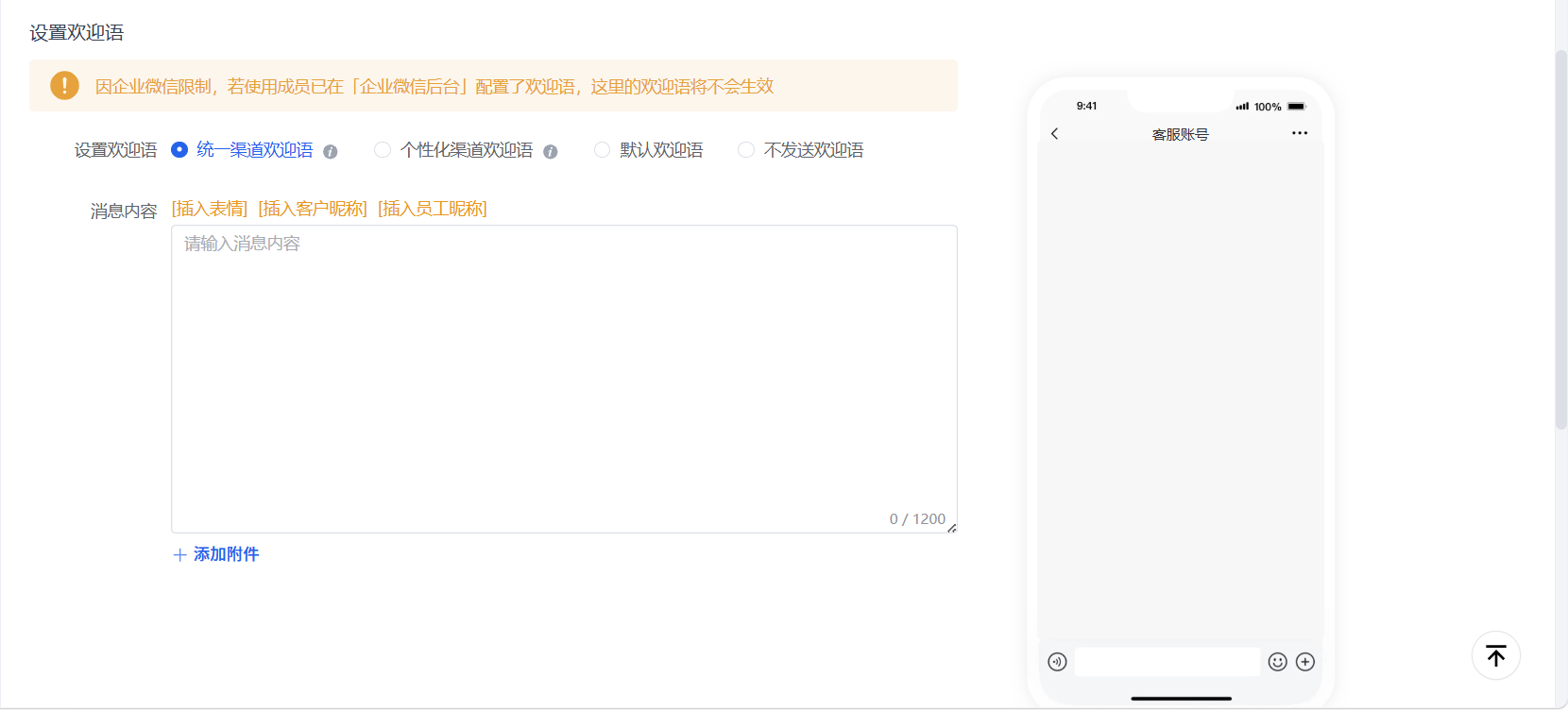 发送渠道欢迎语时,可发送1条1200字以内的文字消息+9个附件;
(附件类型包括:图片、链接、小程序、视频号视频、自定义表单、抽奖活动、视频、文件)
附件链接:如果选择发送链接,我们可以直接选择设置好的雷达链接,也可以上传普通链接,并选择是否将链接转化为雷达链接。除此之外,还可以自定义链接的标题、摘要与封面图。同时也支持给点开该链接的客户打标签,评分。
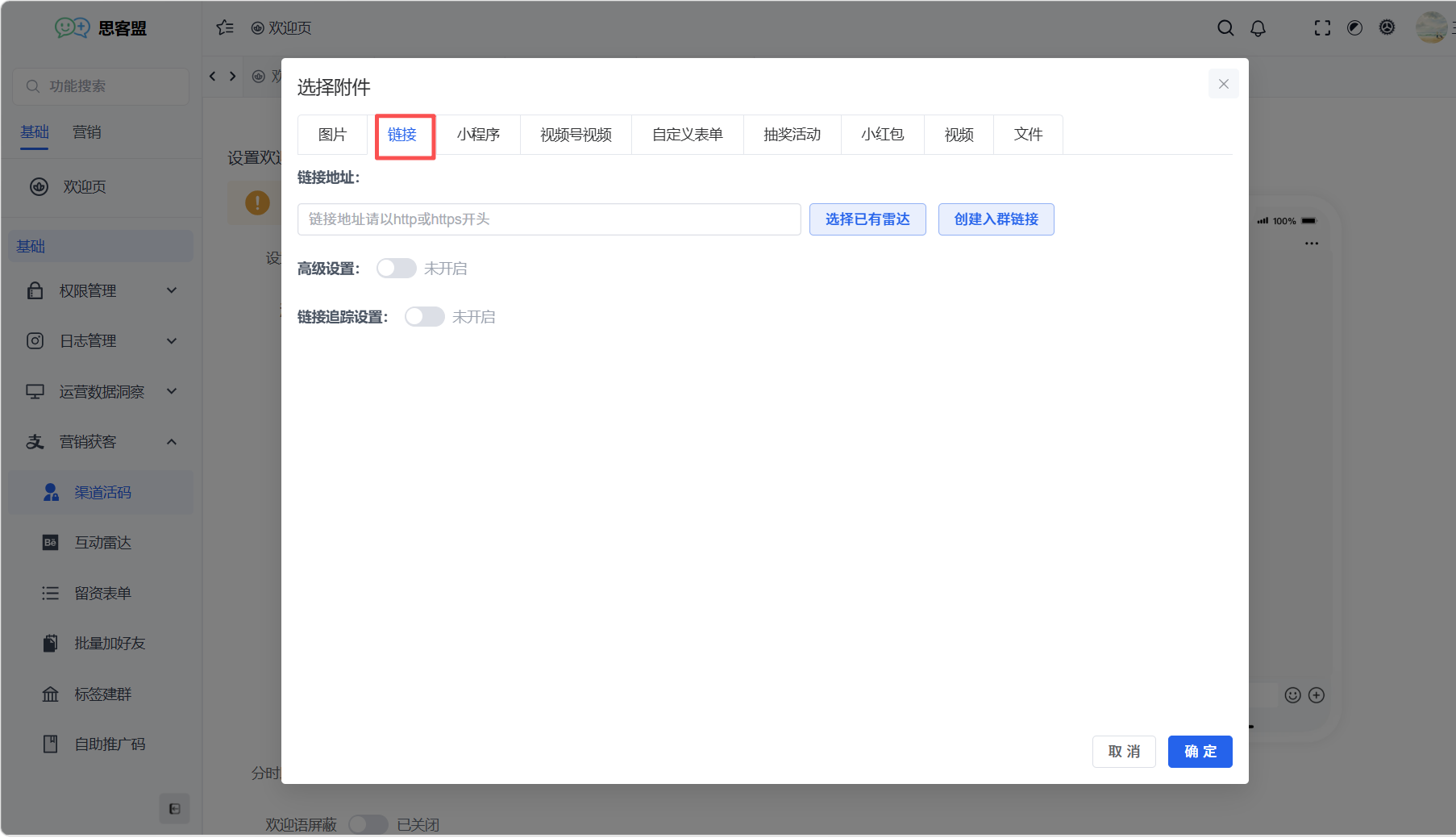 自定义表单和抽奖活动链接:如果选择发送自定义表单和抽奖活动,需提前在思客盟的相应功能中创建。
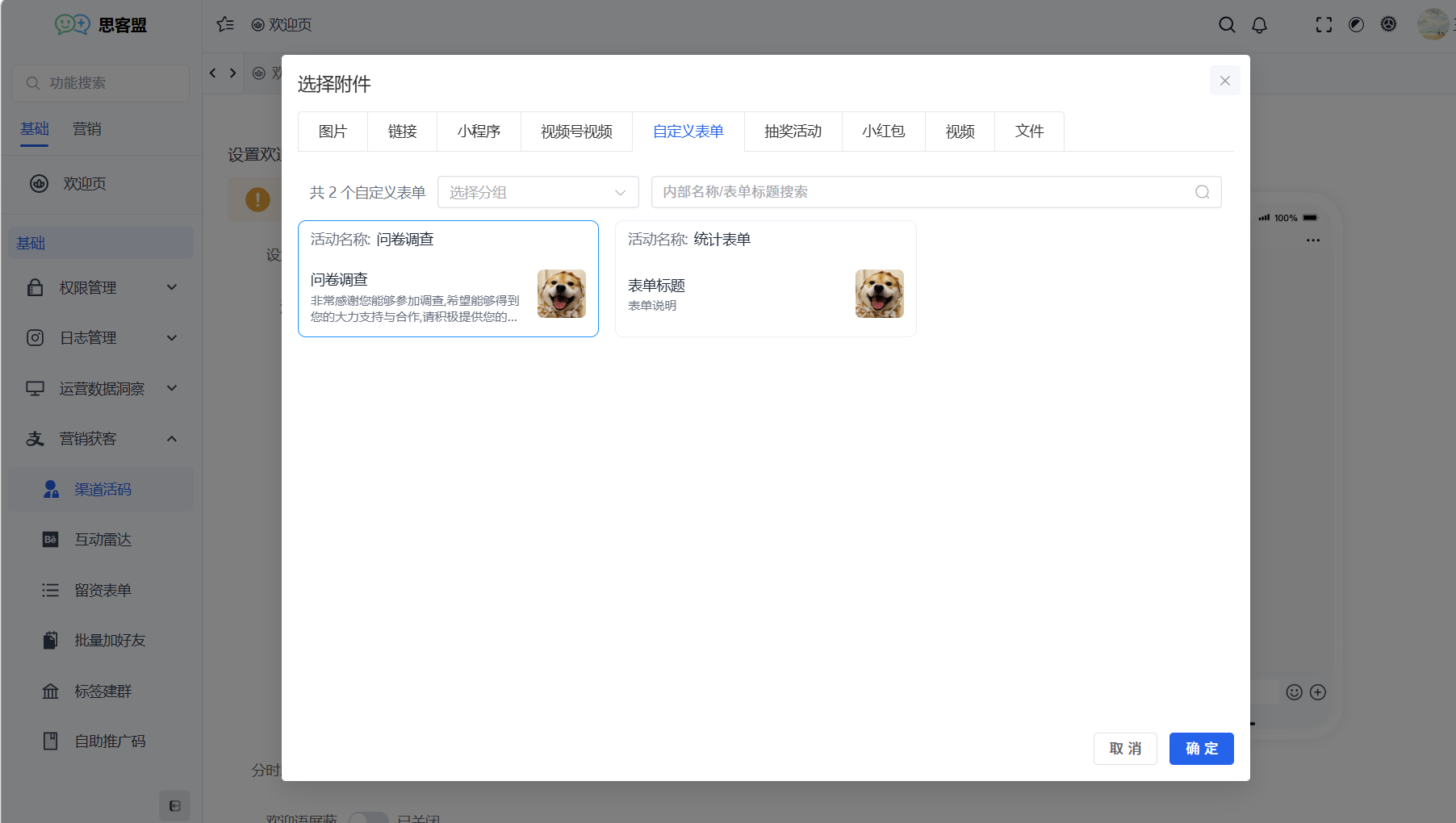
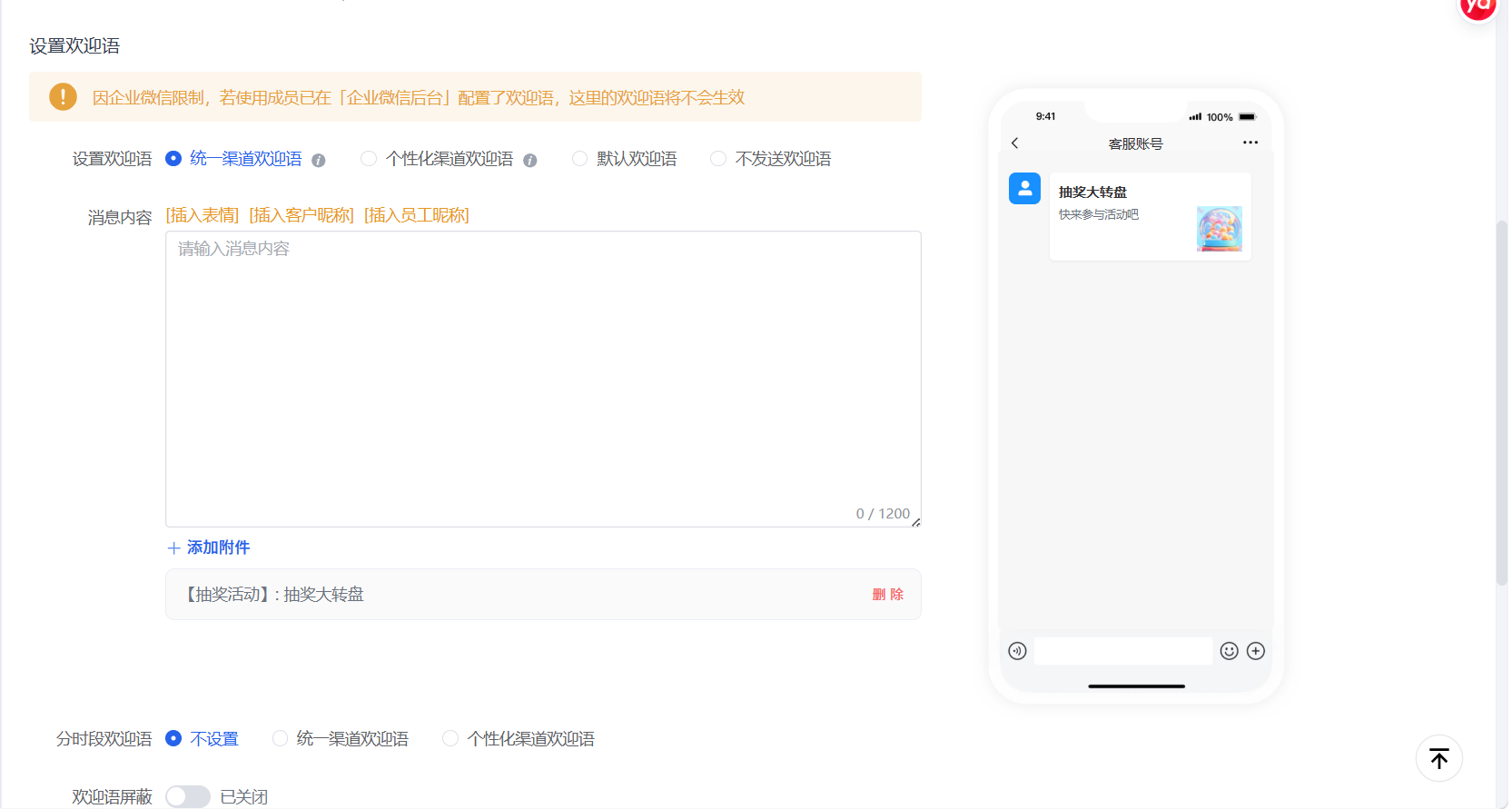
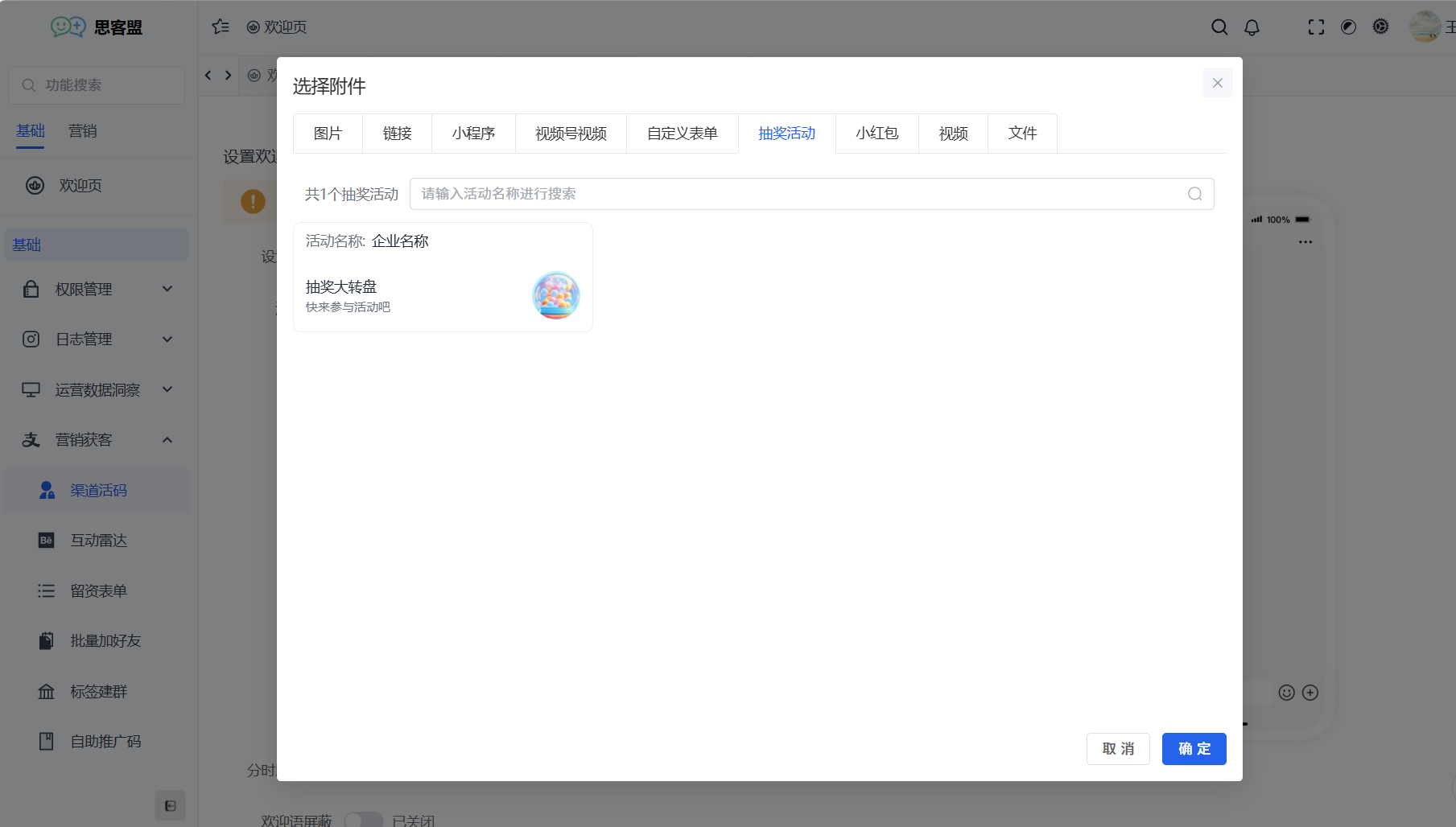 设置完成后,可以在右侧查看欢迎语发送给客户时的模拟界面。
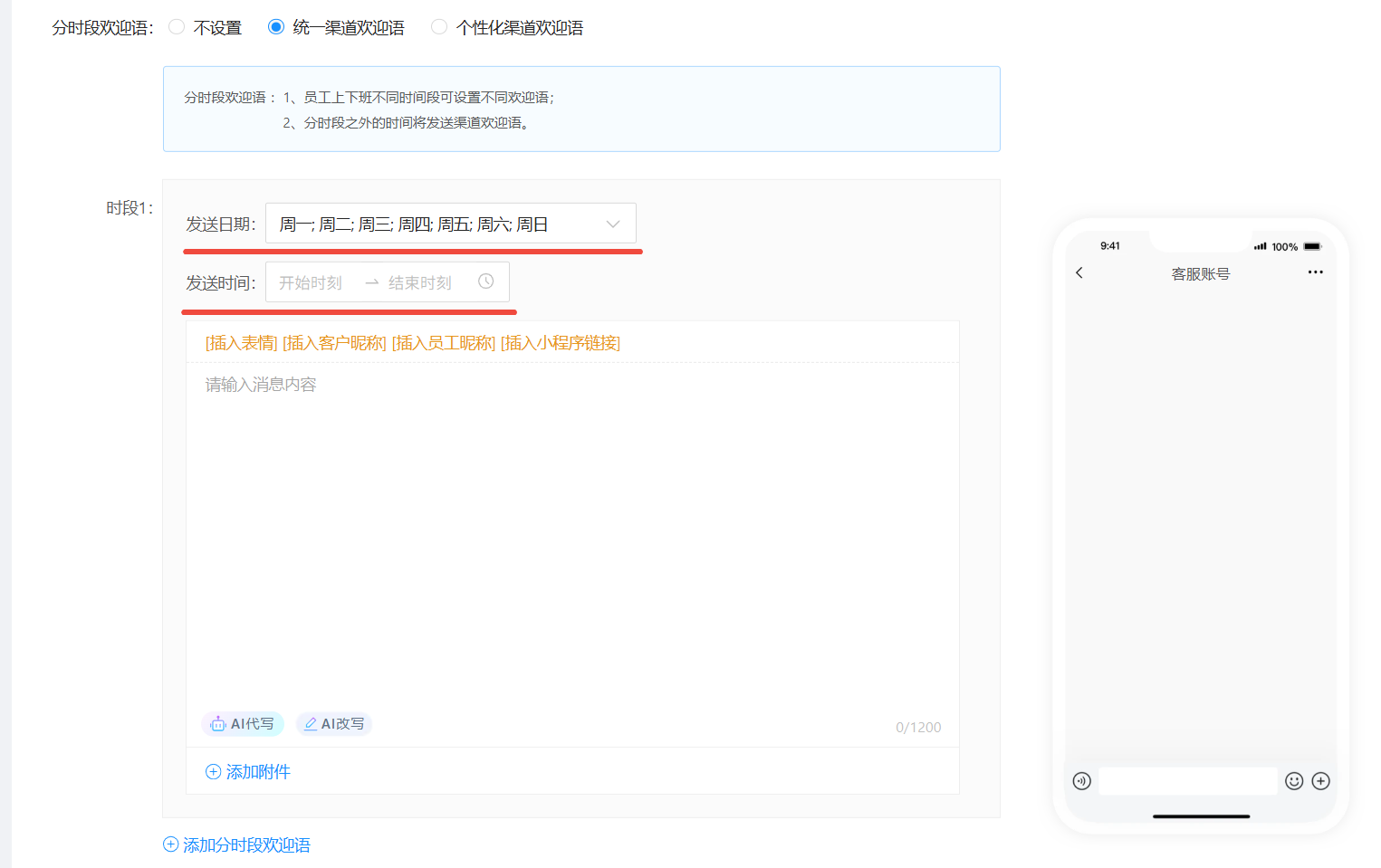
 分时段欢迎语:
1、可以根据员工上下班不同的时间段,设置不同的欢迎语。
2、分时段之外的时间将发送渠道欢迎语。
功能设置:
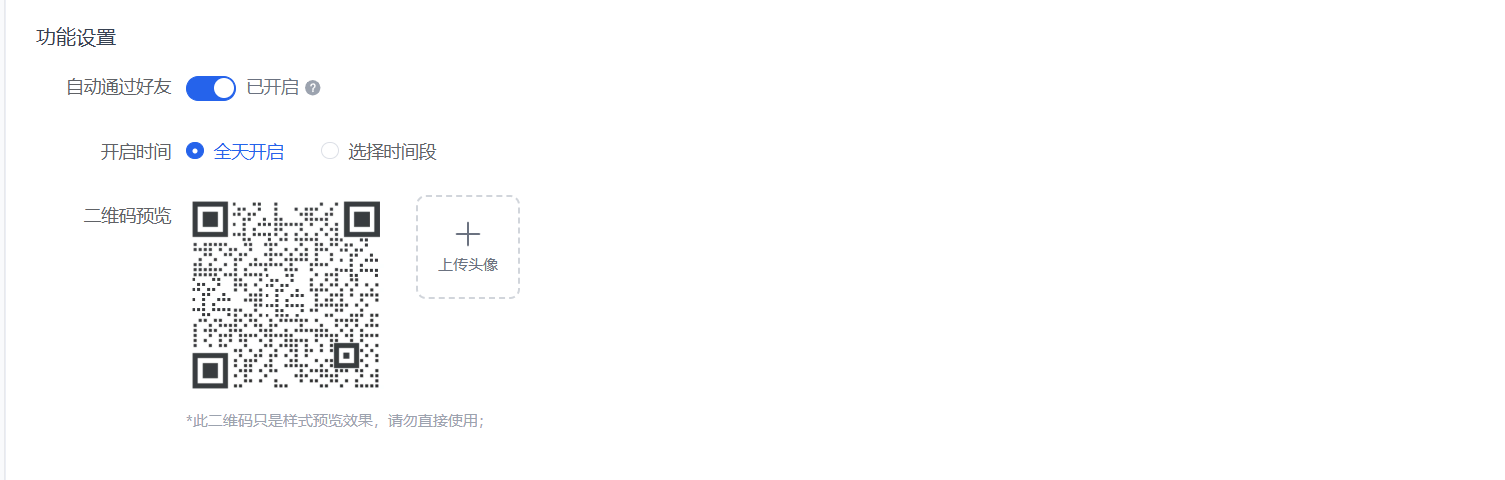
自动通过好友:开启自动通过好友后,客户添加员工时,会自动添加成功,无需员工手动同意。
开启时间:选择分时间段开启时,在非开启时间段添加的好友,需要员工手动通过才可添加。
更换头像:点击上传头像,上传企业logo,可以生成带有企业logo的活码。
b、方法二:批量创建活码
思客盟也支持批量创建活码,批量分组以及批量下载,提升运营效率;
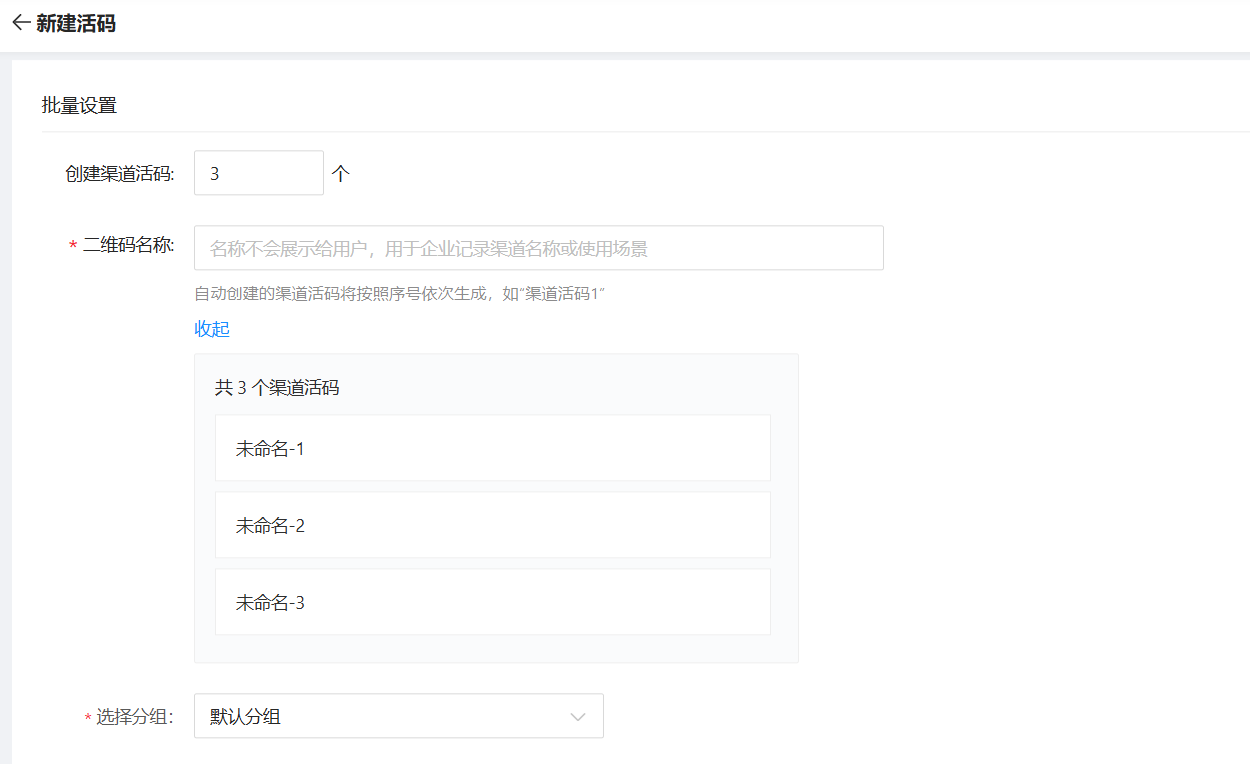
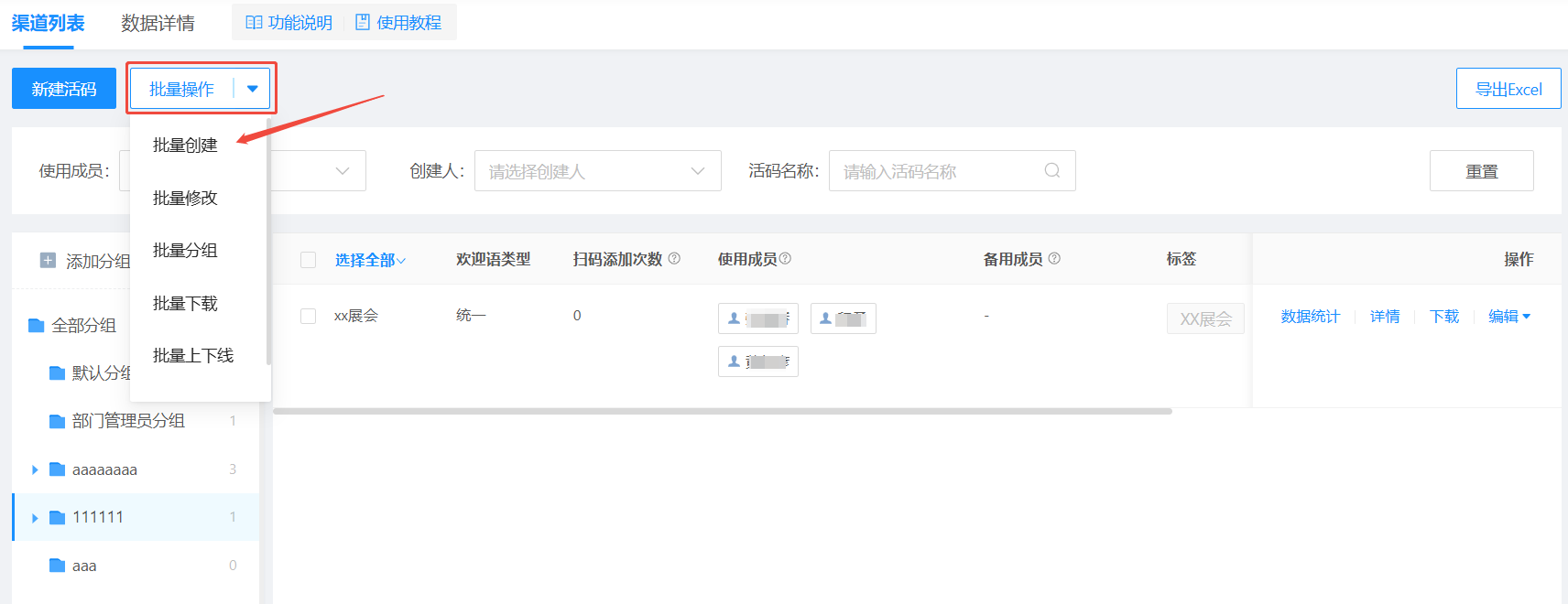 批量创建活码时,需要先设置创建活码的个数;
填写二维码名称后,批量创建的活码会按照序号自动生成名称;
后面的设置步骤与创建单个渠道活码的步骤一致。
2、投放使用
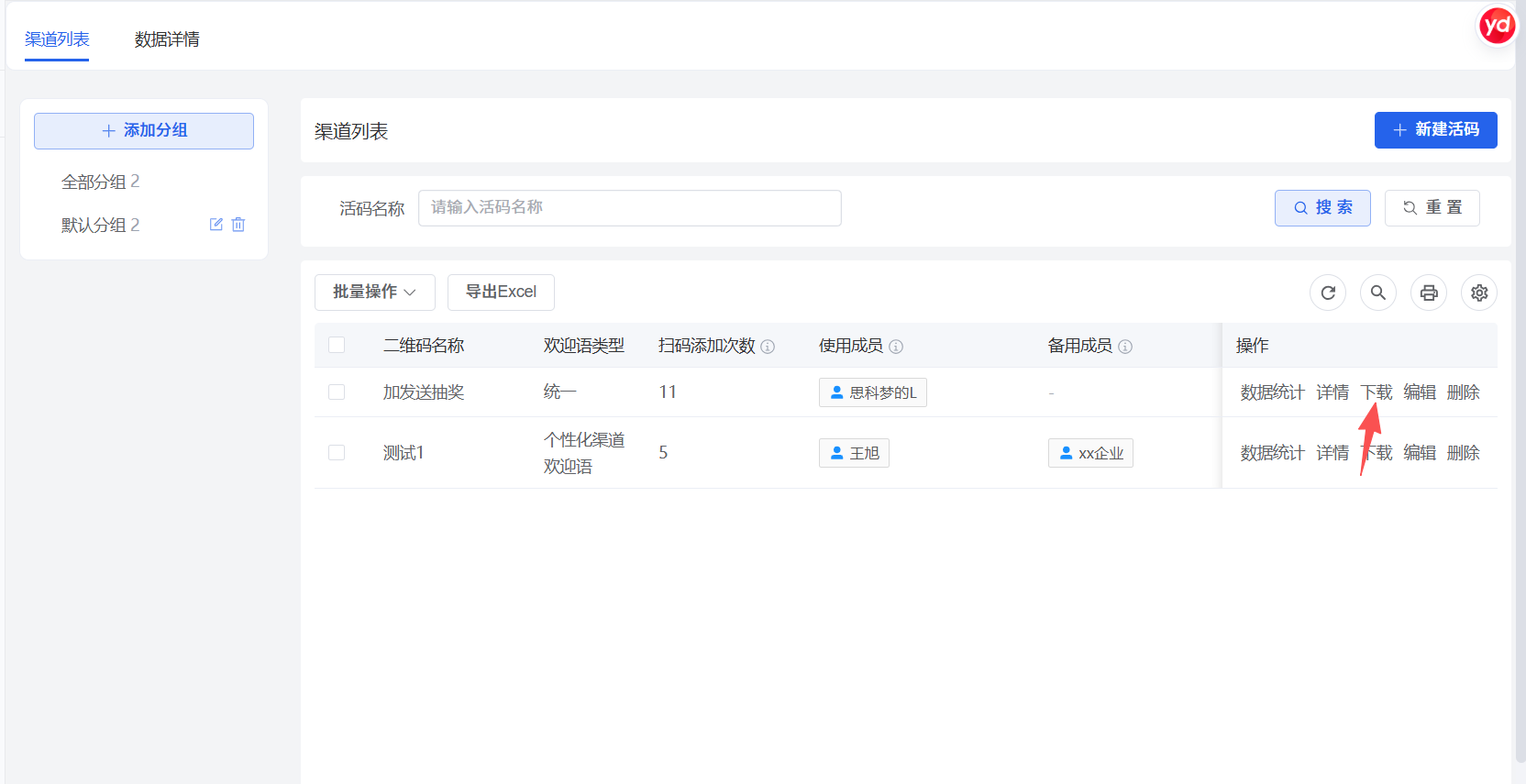
生成活码后,点击下载,可将活码下载下来投放使用;
3、编辑活码
点击操作栏中的【编辑】按钮,可以修改/复制/删除活码;
修改:除了二维码名称不可修改,其他设置均可修改;
复制:可复制出一个和该活码所有设置相同的新活码,帮助管理员在创建活码时省去重复的操作步骤;
删除:删除活码后,活码会立即失效,该活码所有的信息将会被删除,且不可恢复;
4、查看数据
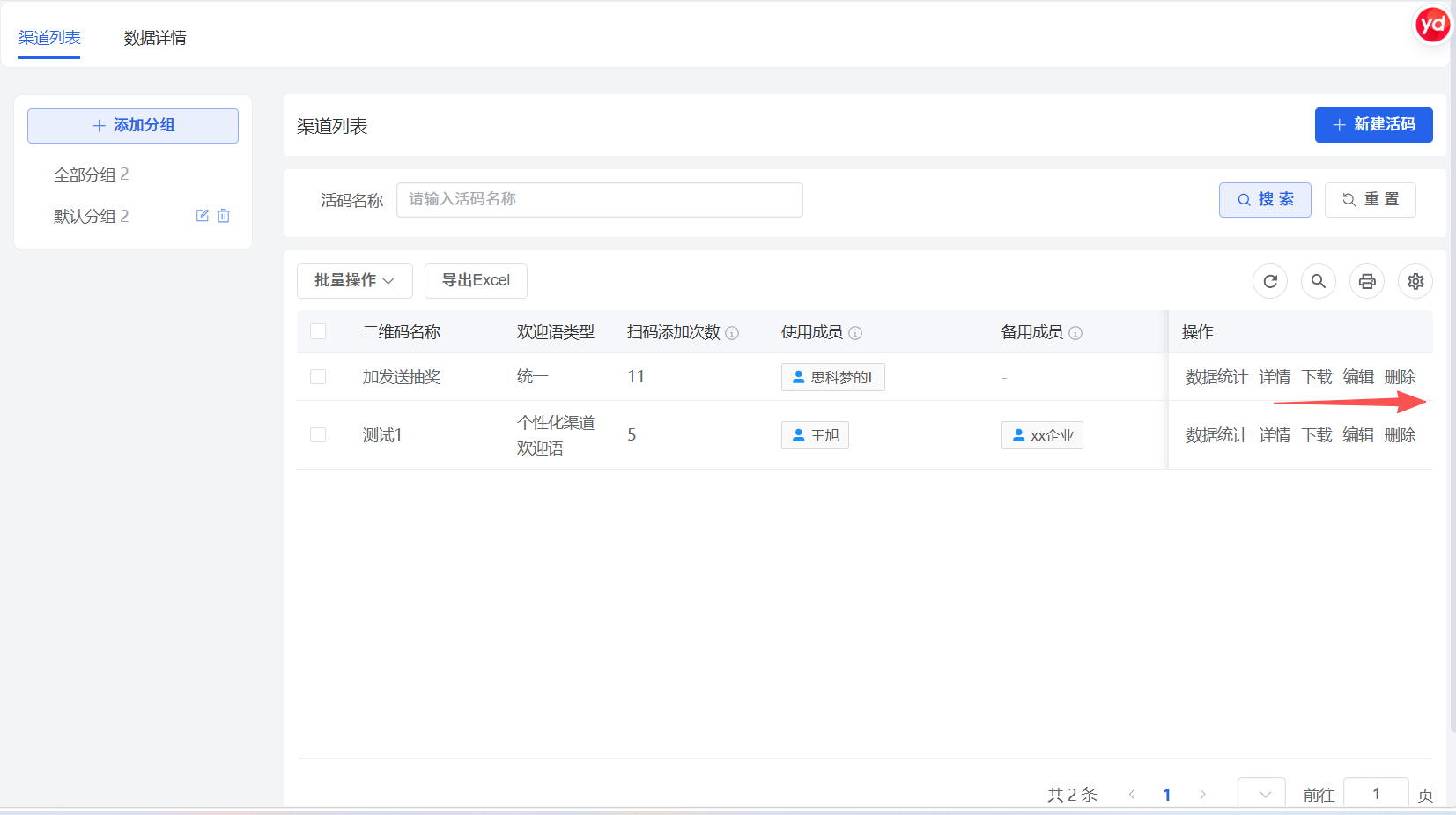
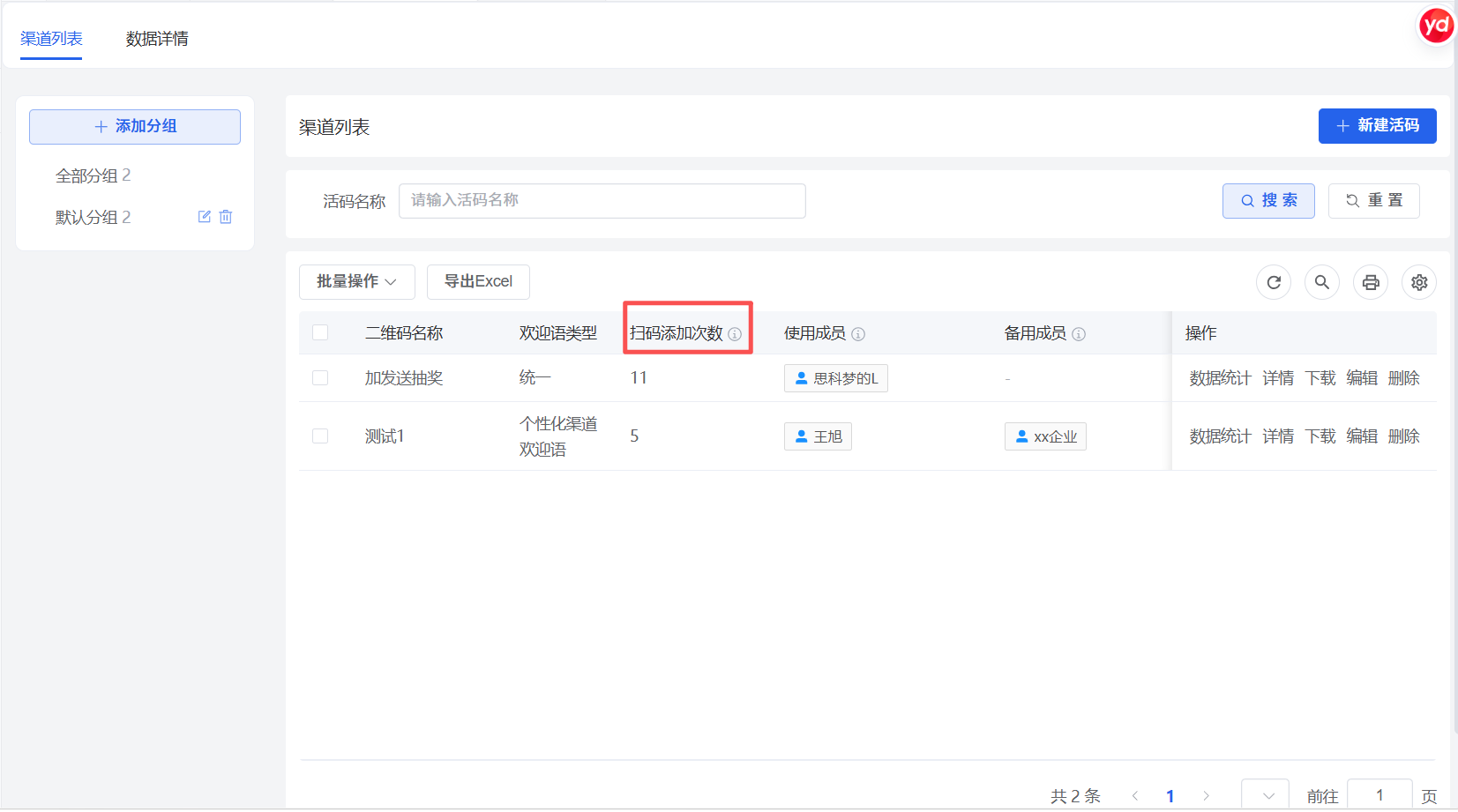
活码使用后,可在页面列表查看活码的扫码次数,详细数据可点击操作中的数据统计进行查看;
扫码添加次数:统计添加渠道码的人次,若客户重复添加将不会重复计数;
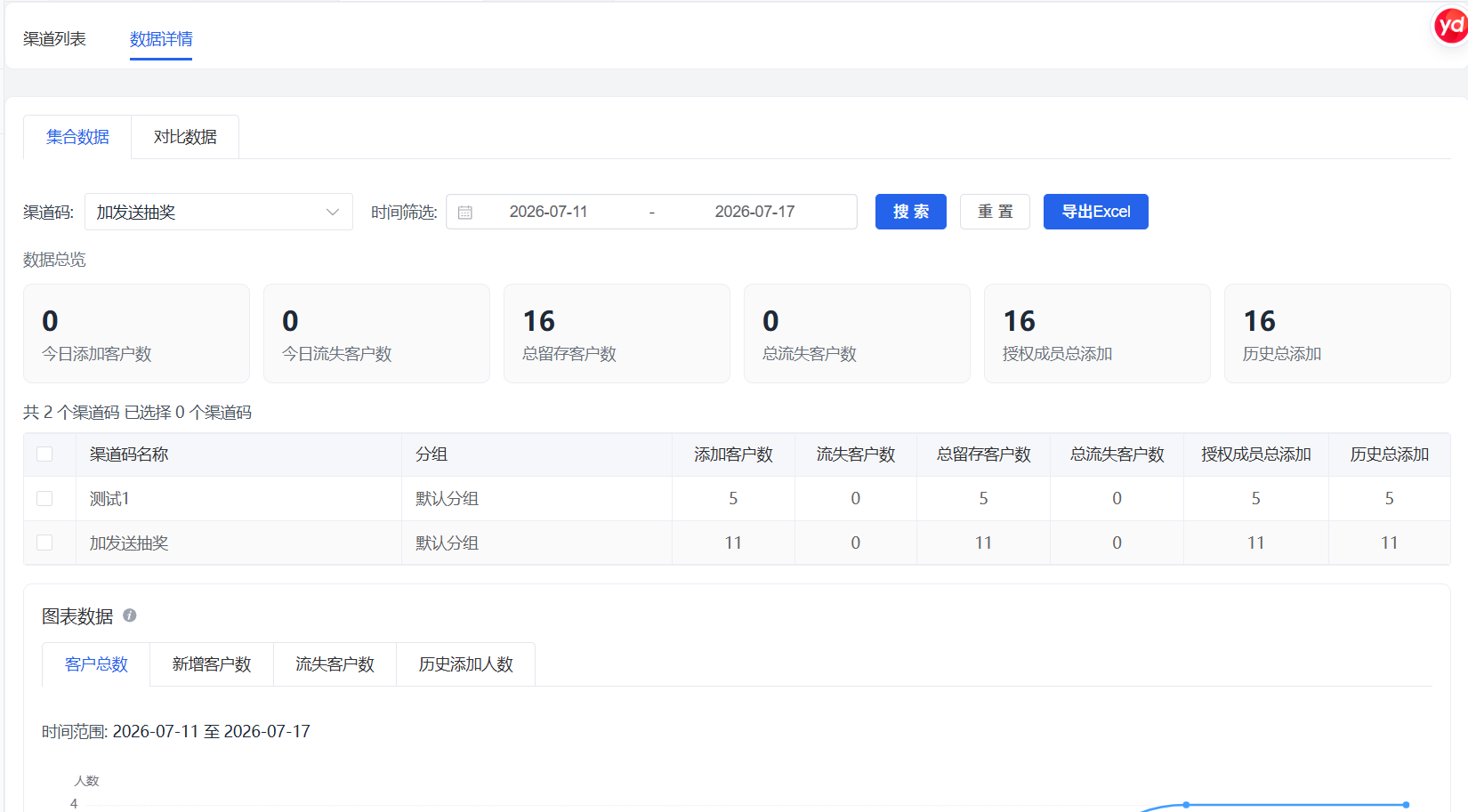
数据统计版块分为集合数据和对比数据。
a、集合数据
可选择一个或多个渠道码查看数据;
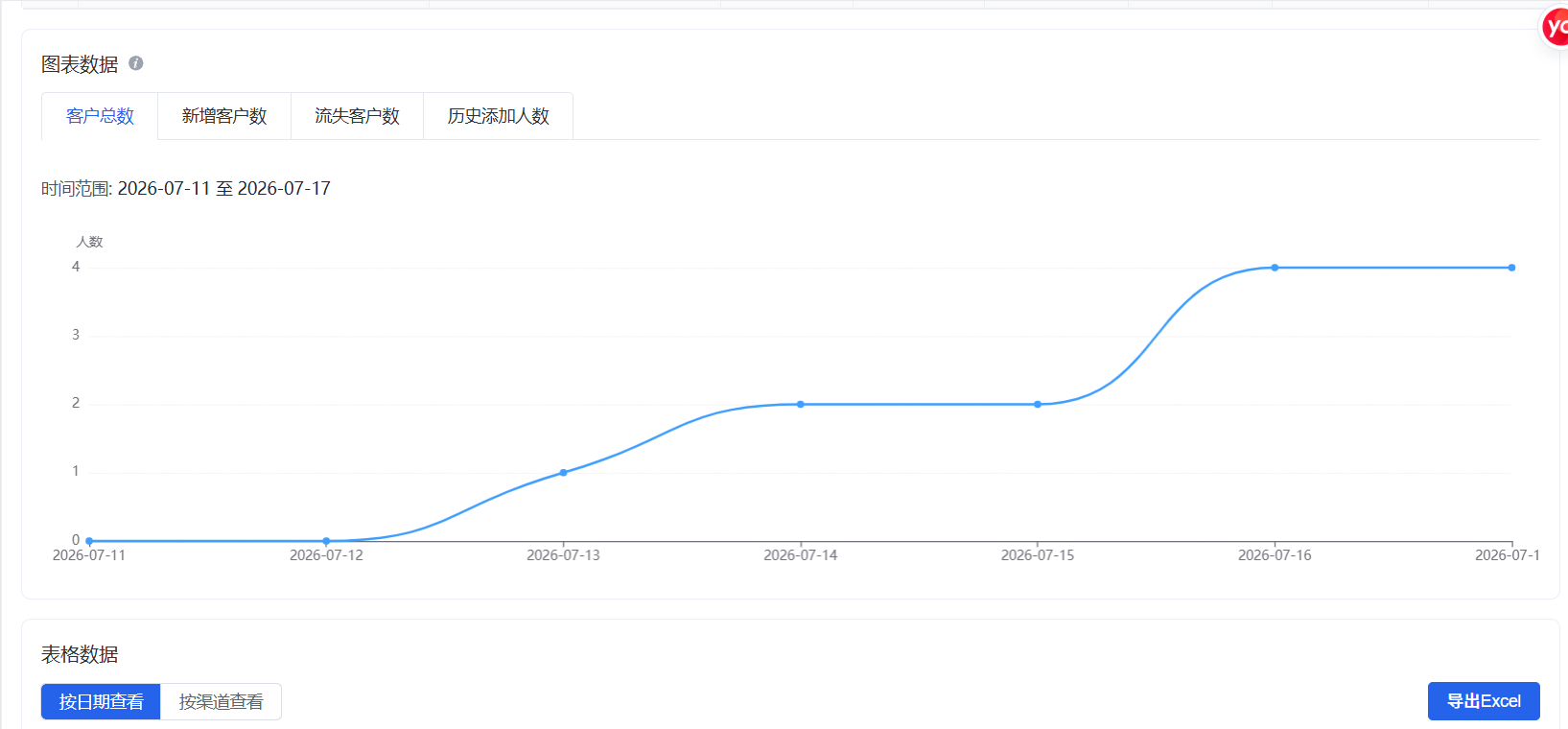
【图表数据】
可查看客户总数、新增客户数、流失客户数。
客户总数:扫码添加的客户总数,若客户重复添加将不会重复计数
新增客户数:扫码添加的新增客户数,包含流失数据
流失客户数:扫码添加后将成员删除的客户数
【表格数据】
可以按日期或按员工查看客户总数、新增人数、流失人数等数据。
客户总数:截止当前日期扫码添加的客户总数,若客户重复添加将不会重复计数;如果员工删除了客户,客户列表中将不会展示该客户。
新增人数:当前日期当天扫码添加的新增客户数,包含流失数据;如果员工删除了客户,客户列表中将不会展示该客户。
流失人数:扫码添加后将成员删除的客户数。
按照日期查看数据 :
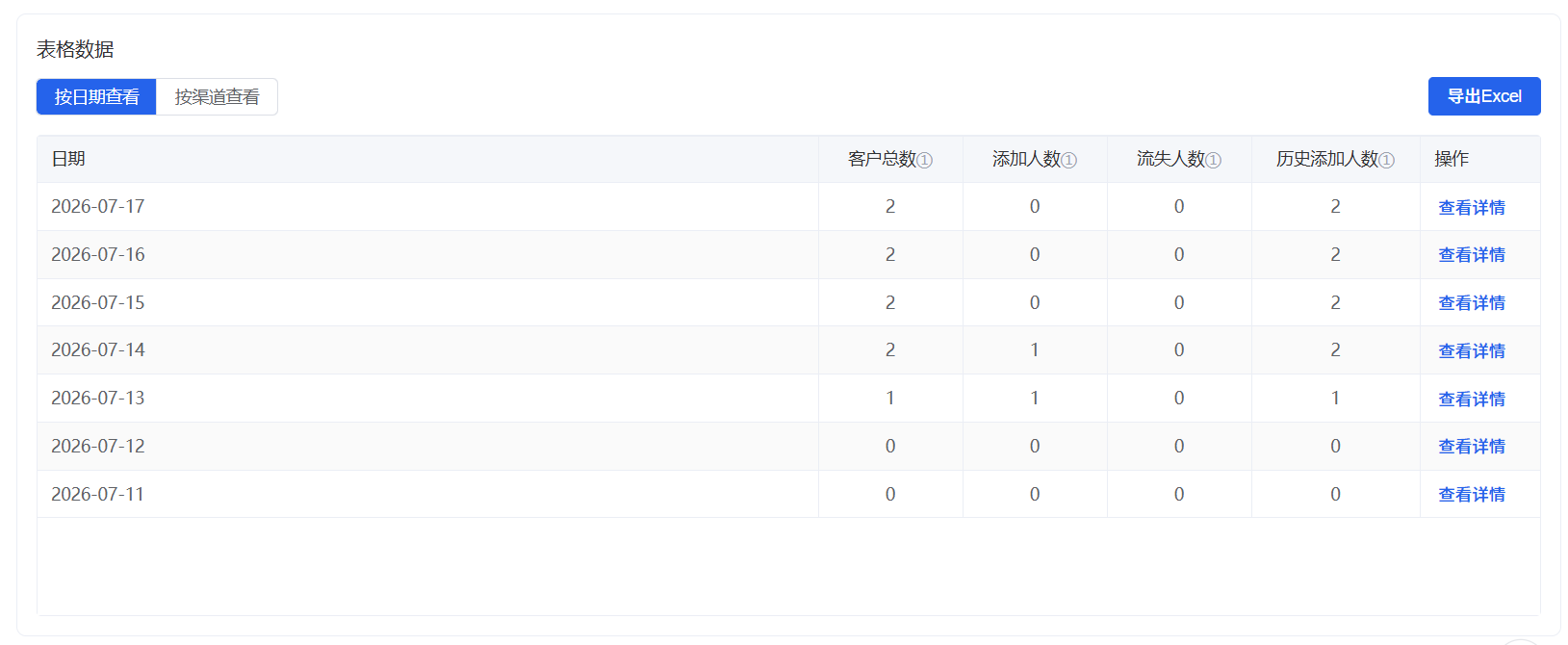
点击查看详情,能够查看该日期内的客户详细信息。
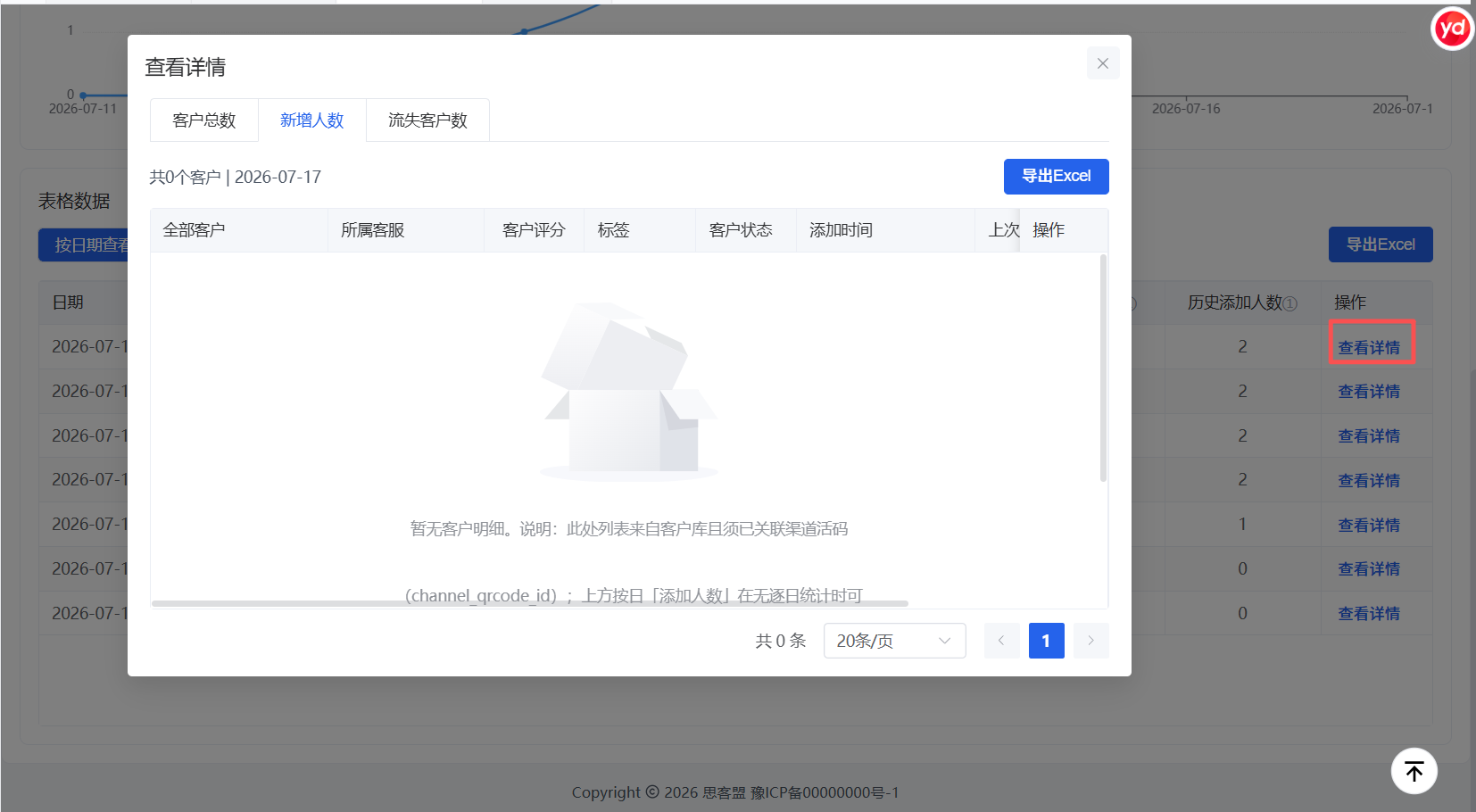
按照渠道查看数据:
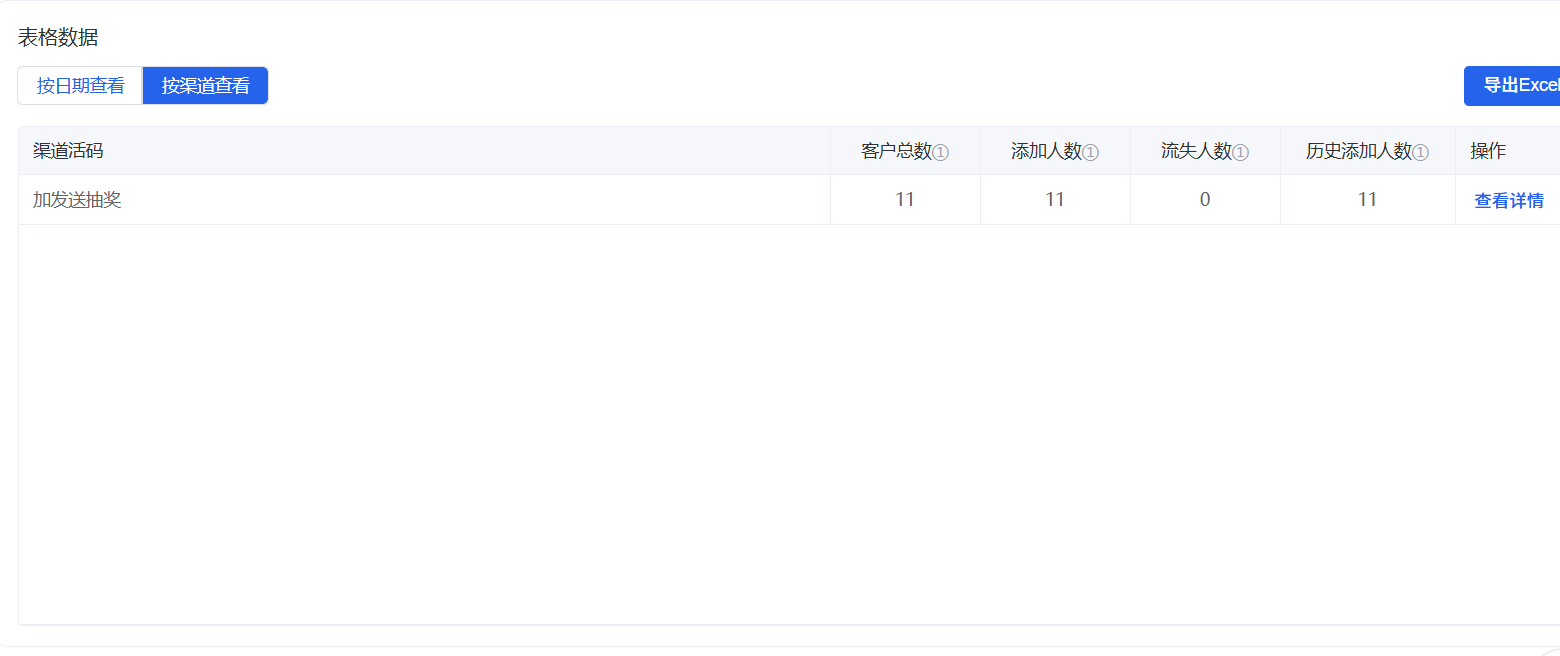 点击查看详情,能够查看该员工相关的客户详细信息。
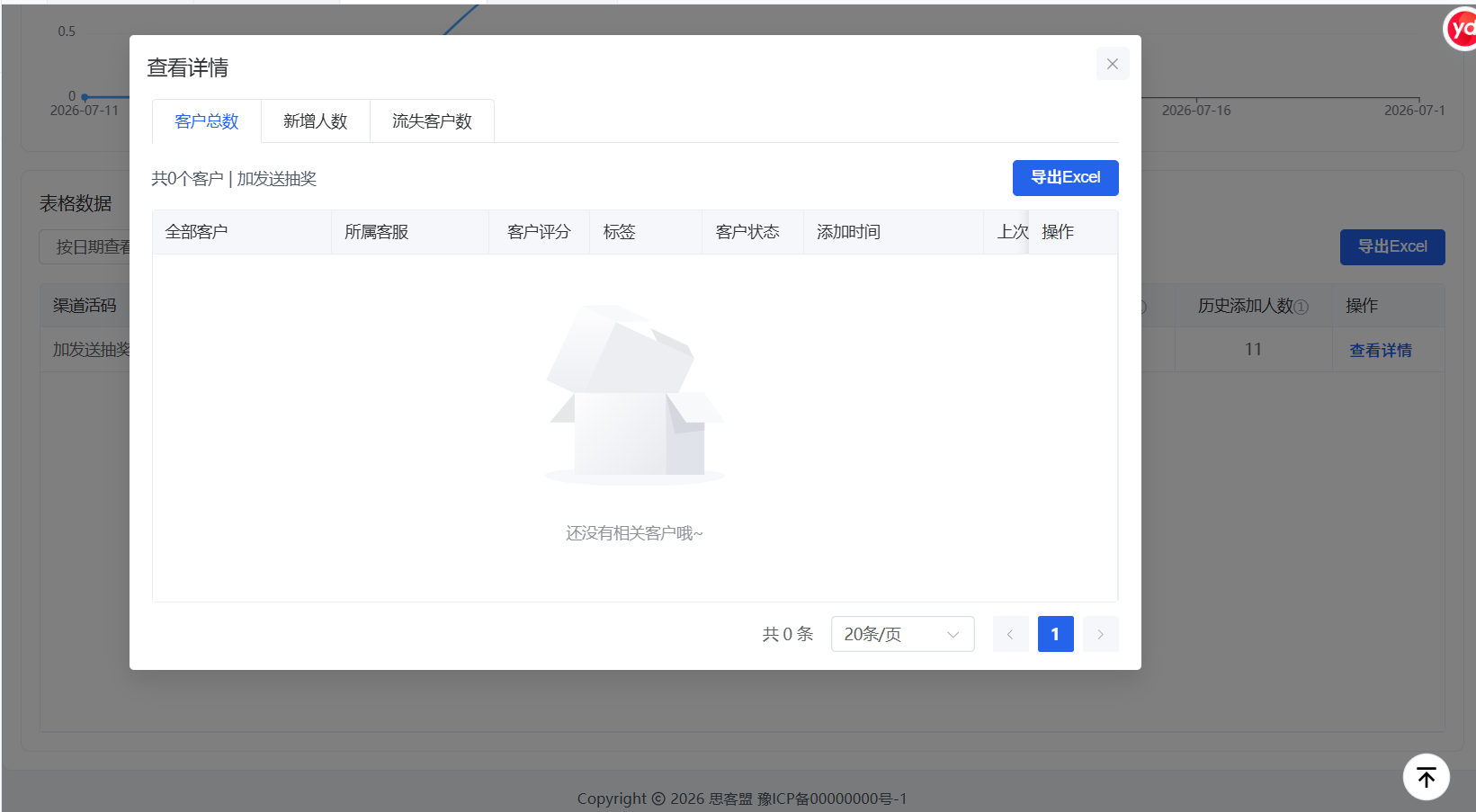
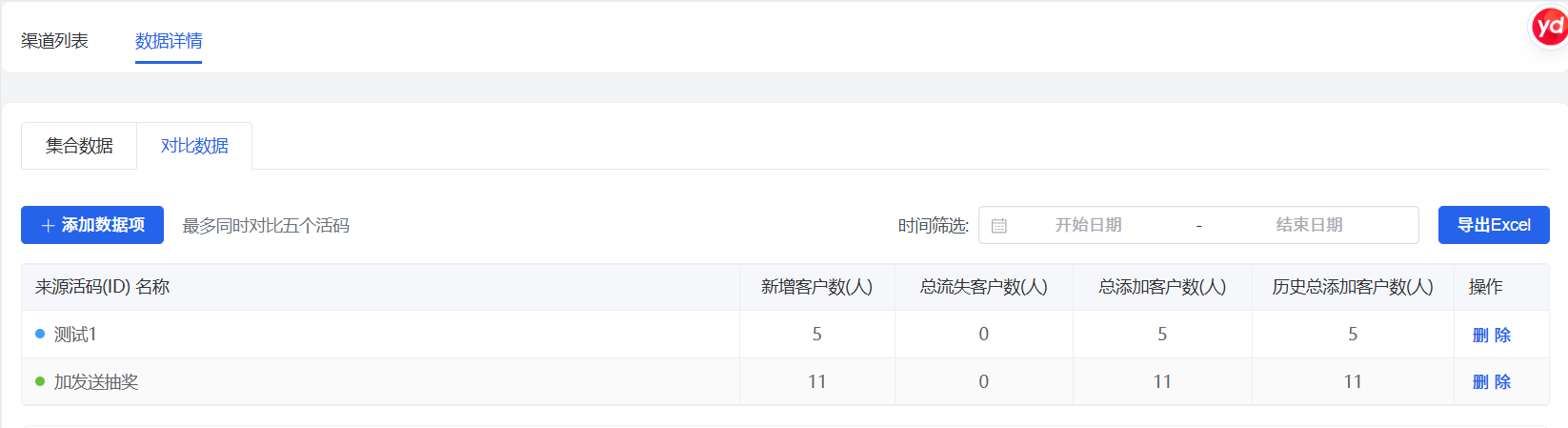
b、对比数据
【对比数据】
支持同时对比5个渠道的数据,并导出Excel表格进行分析。
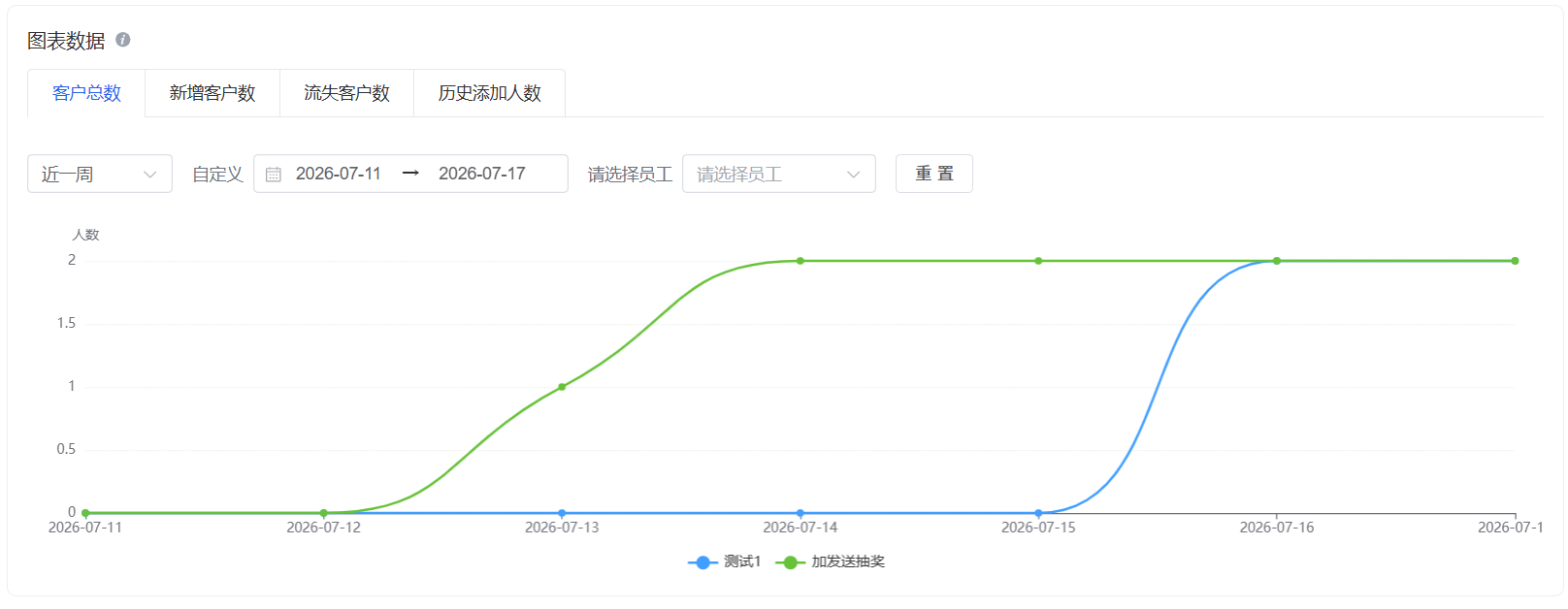
 【图表数据**】**
可查看客户总数、新增客户数、流失客户数。
客户总数:扫码添加的客户总数,若客户重复添加将不会重复计数。
新增客户数:扫码添加的新增客户数,包含流失数据。
流失客户数:扫码添加后将成员删除的客户数。
六、注意事项
使用 渠道活码 前,需配置 基础席位 。