留资表单
留资表单
一、功能介绍
思客盟的留资表单优化了企业微信的收集表单功能,企业管理员可以根据业务需要,制作表单来收集活动报名、产品调查、售后评价等信息,还可以根据客户不同的填写行为自动打上相应的标签,记录客户喜好,方便后续精准运营;还可设置跳转链接或跳转二维码,引导客户填写完表后浏览产品页面或添加企业微信,提高转化率。
二、功能亮点
- 表单形式丰富:根据企业不同的实际需求,思客盟提供了问卷、报名、售后、营销四大应用场景的表单模板,方便企业快速制定表单内容;
- 题目跳转与关联:可设置根据用户选择的答案展示对应问题,避免客户被无需作答的题目干扰,从而提高问卷回收率;
- 跟踪客户行为:自定义表单功能记录用户填写表单的行为轨迹,帮助企业进行客户分析,促进精准营销;
三、使用场景
当企业需要收集客户信息时,可以使用自定义表单功能,比如——
需要收集客户需求调查、产品满意度、售后反馈等信息时,可以将自定义表单生成链接或二维码,发送至企业微信客户或企业朋友圈,邀请客户填写;
需要收集活动报名信息、对产品有意向的客户信息时,可以将自定义表单生成链接或二维码后,放置在海报、营销落地页、宣传单中邀请客户填写。
四、使用权限
超级管理员、管理员——可管理全部自定义表单;
部门管理员——可管理部门自定义表单;
普通员工——不可管理。
五、操作步骤
1、创建表单
进入【思客盟后台】>【基础】>【营销获客】>【留资表单】,点击【**新建表单】**;
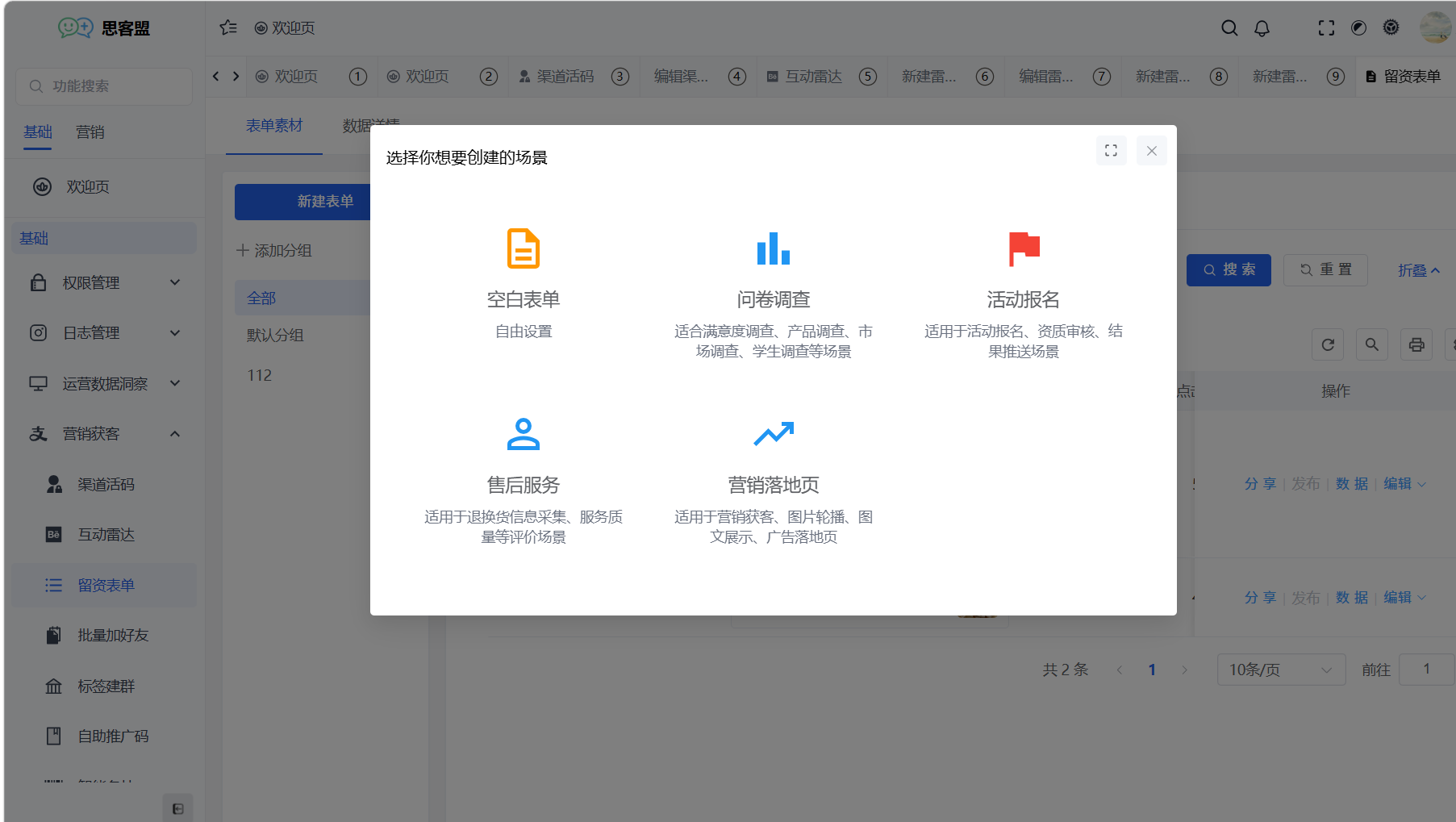
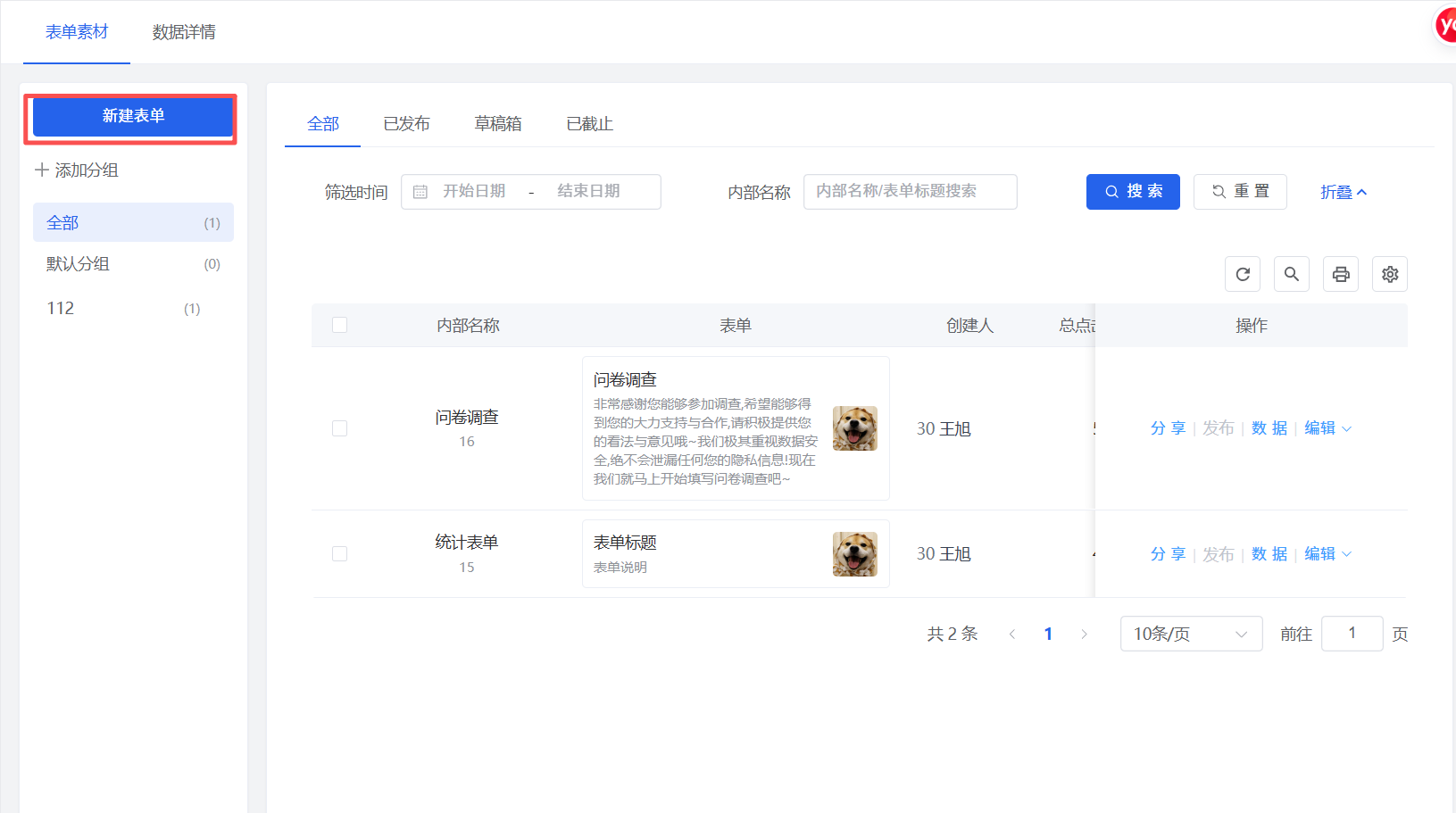 可以选择空白表单进行自定义编辑,也可以选择已有的模板编辑,目前模板类型有:问卷调查、活动报名、售后服务、营销落地页;
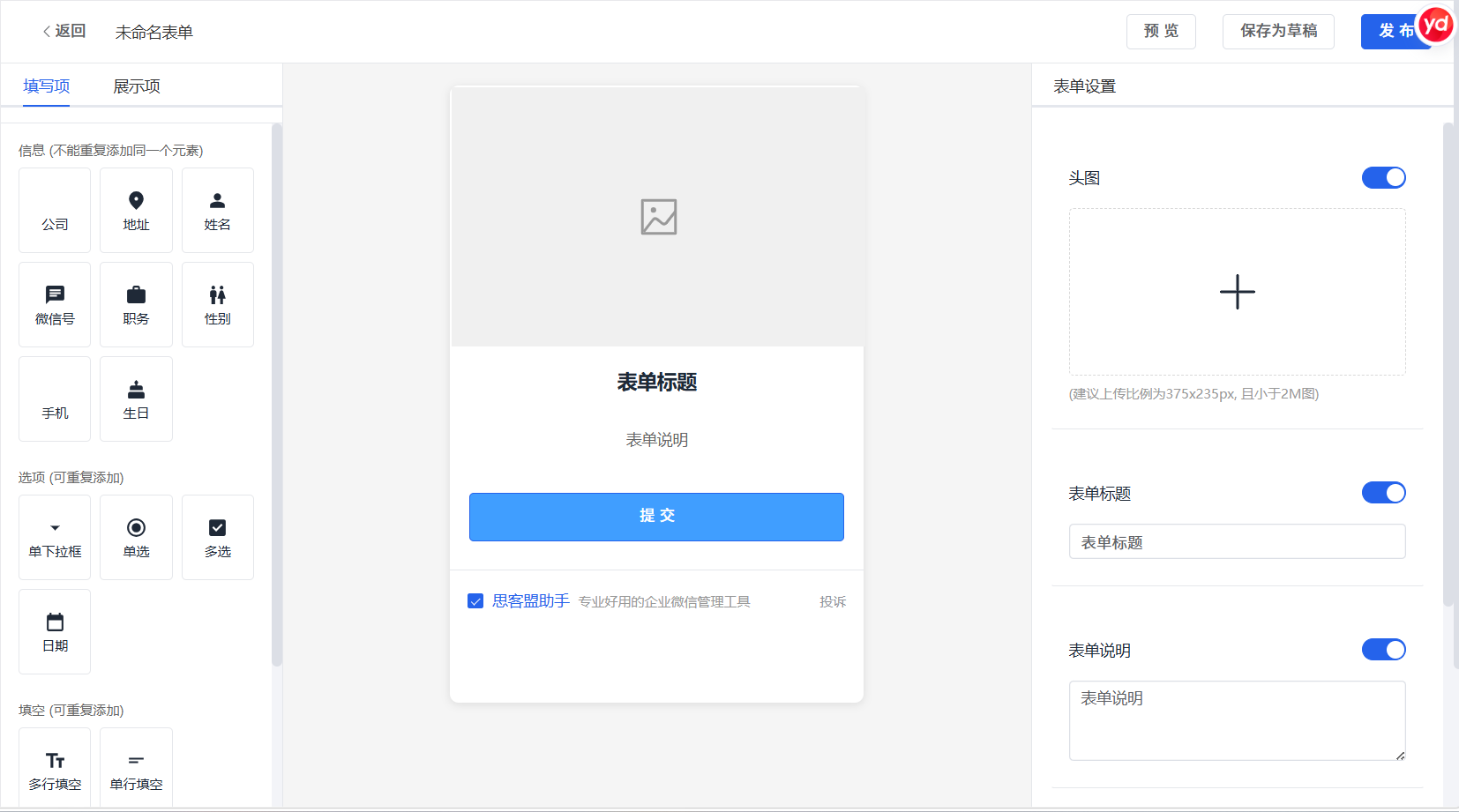
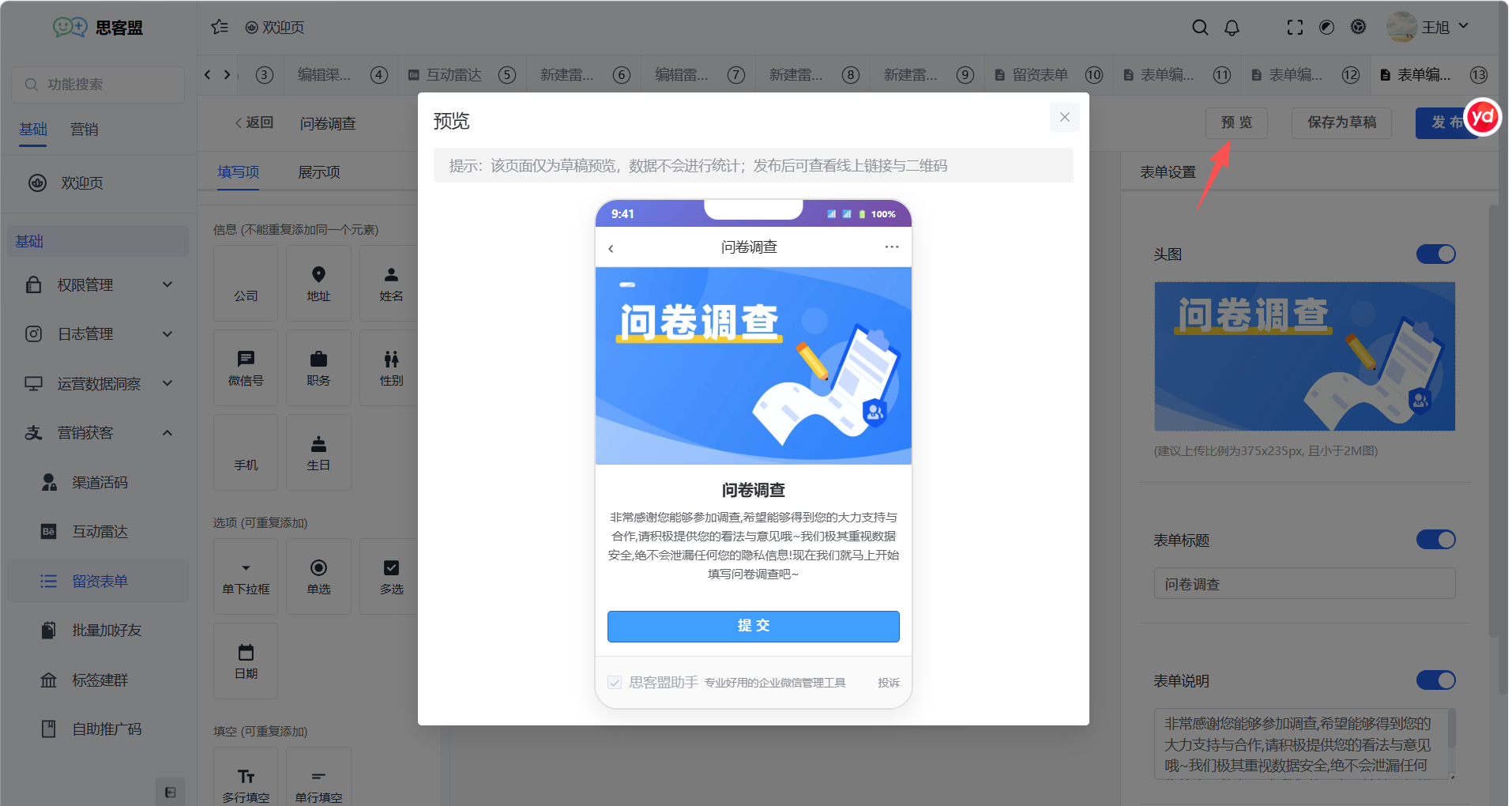
选择模板后开始编辑,在页面的右侧,设置表单的头图、表单标题、表单说明等基本信息;
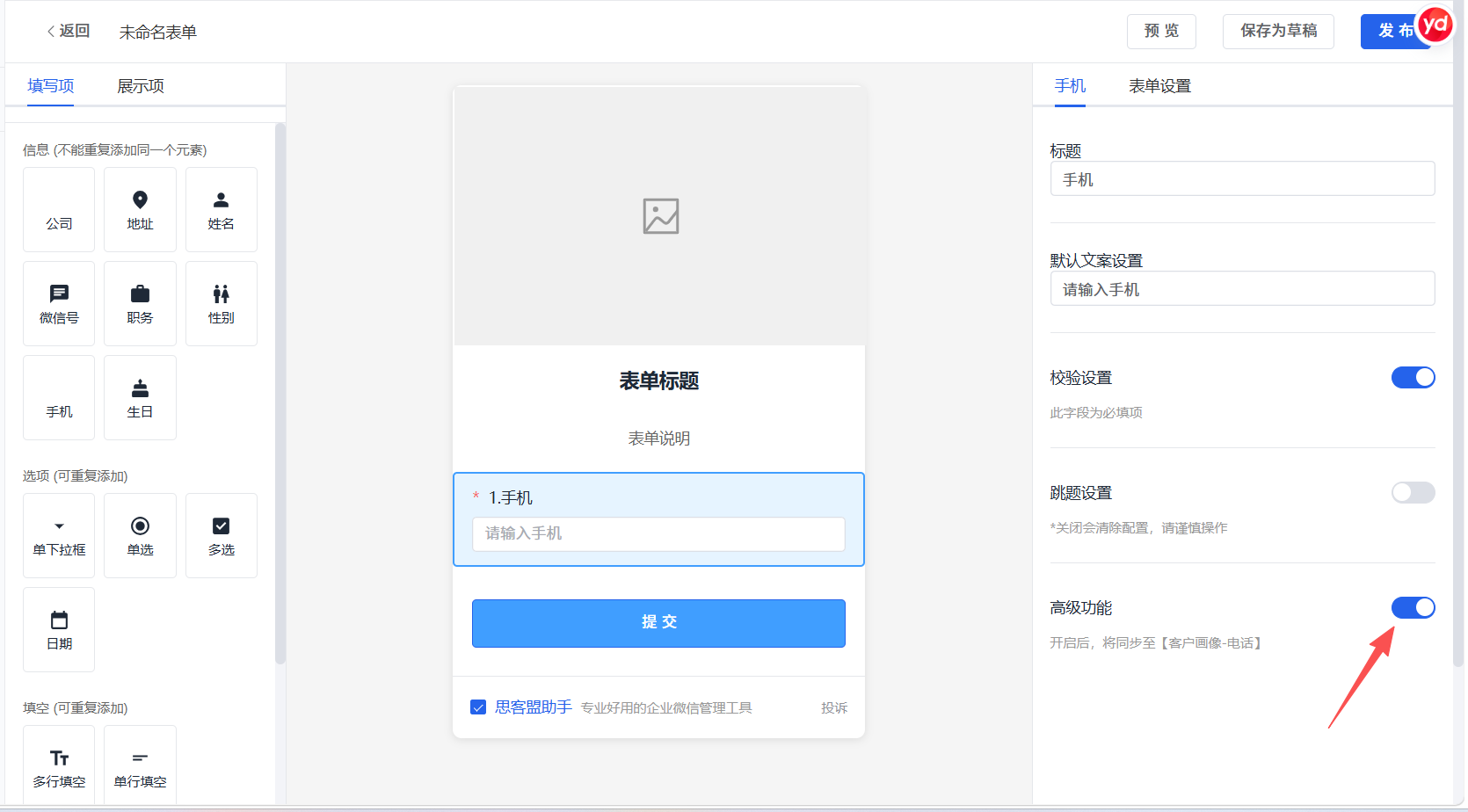
在页面左侧,添加表单的填写项,自定义选择基本信息/选择题/填空题/评分、感谢语等内容框;手机/地址/生日等信息可选择是否自动同步客户画像;
当添加选择题后,可以给选项设置不同的标签,当客户选择不同选项后,即会打上相应的标签;也支持设置积分;
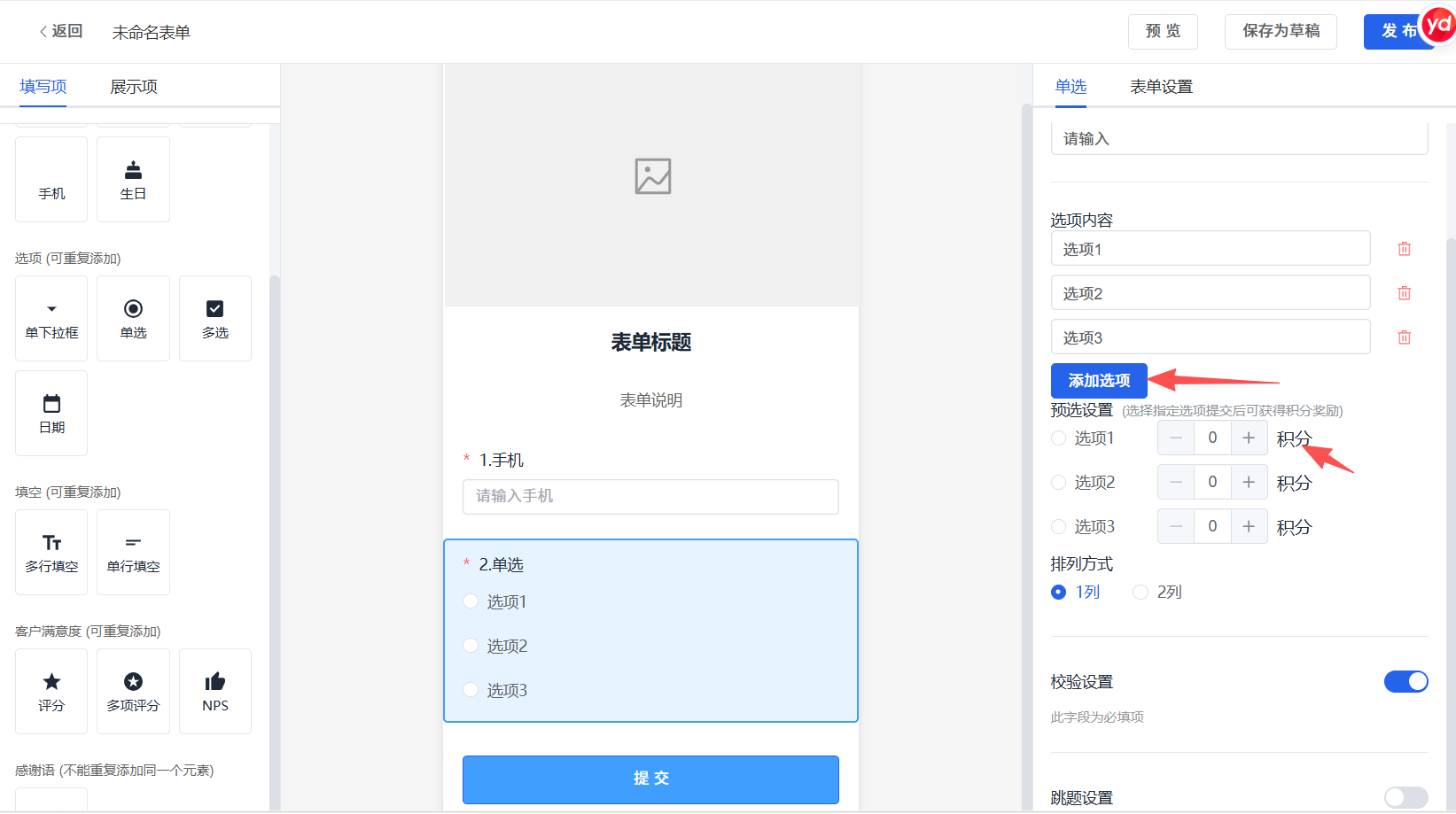
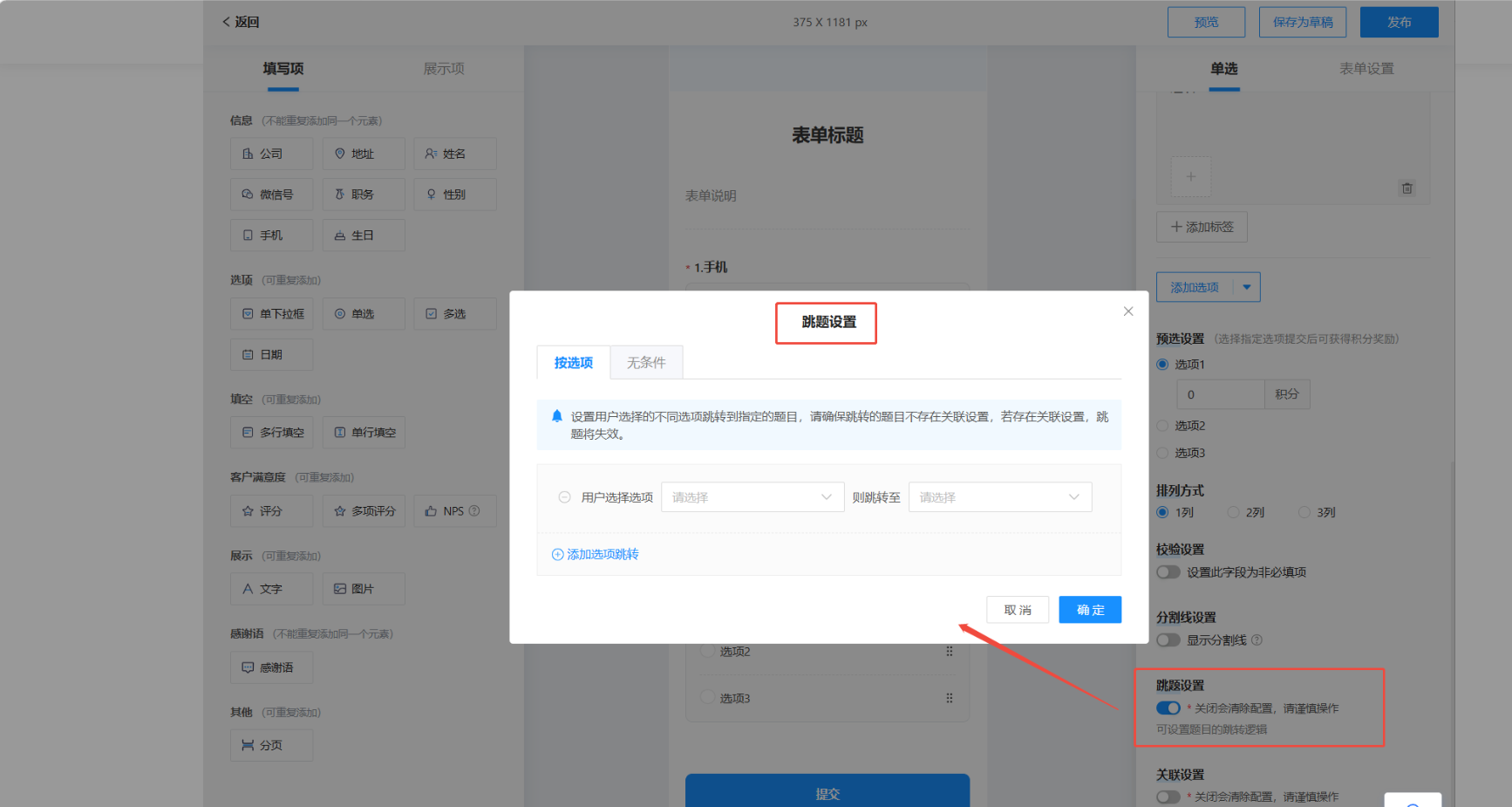
支持设置跳题,客户选择不同选项,会跳转到指定的题目;
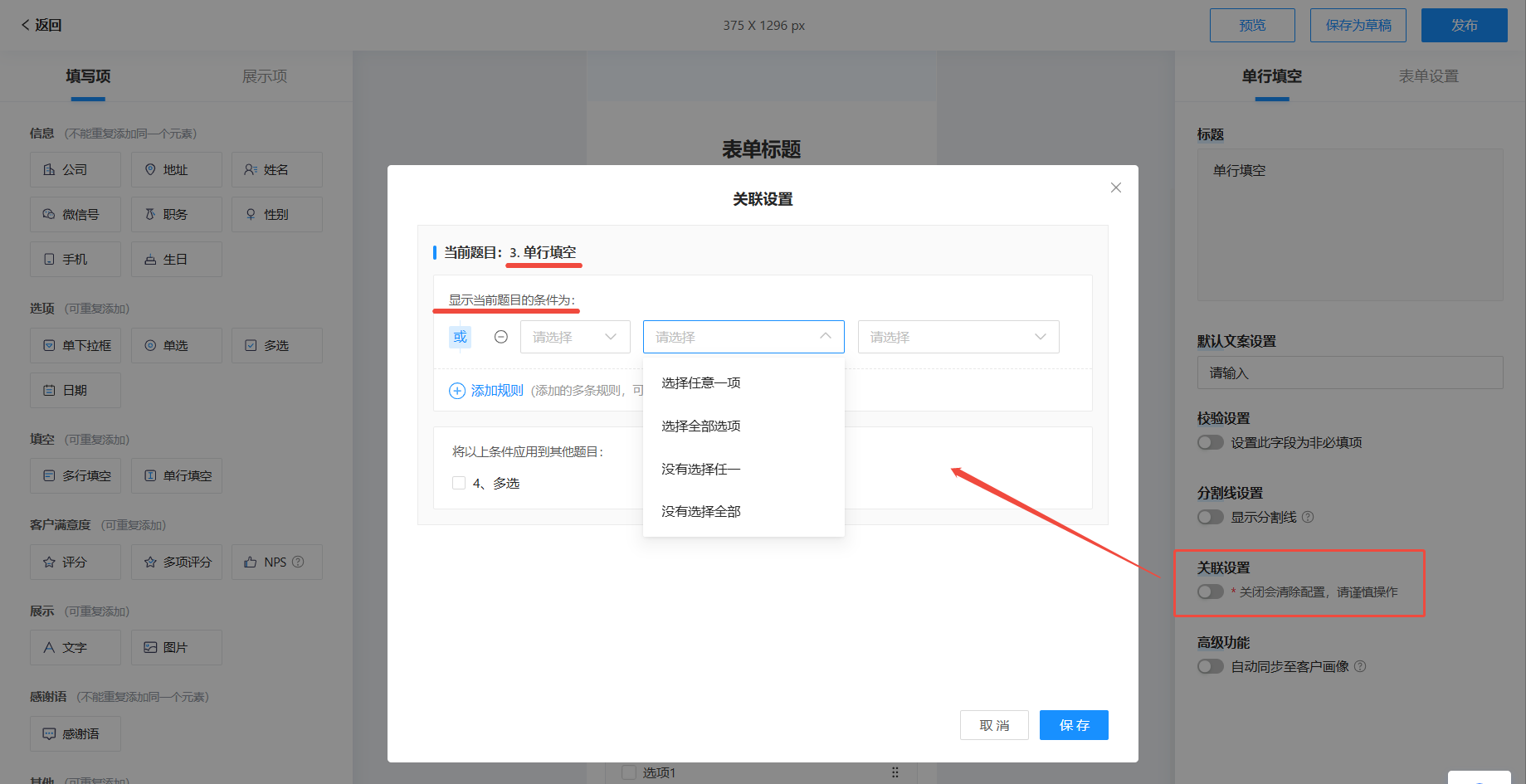
支持设置关联,客户答题满足设定条件,才显示特定的题目;
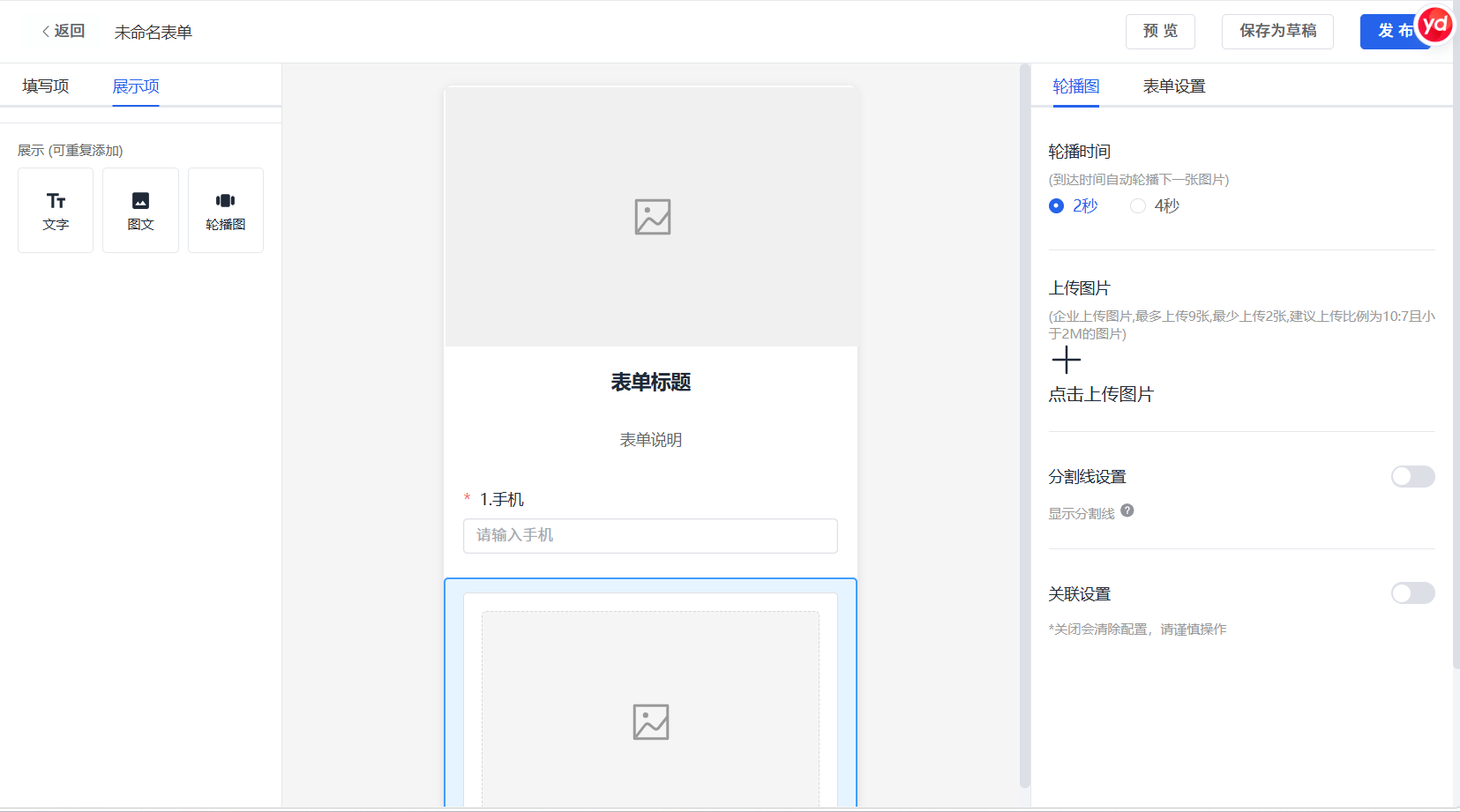
表单支持添加图文和轮播图的展示;
当表单内容设置完成后,支持预览和保存为草稿,预览方式电脑预览;
2、发布表单
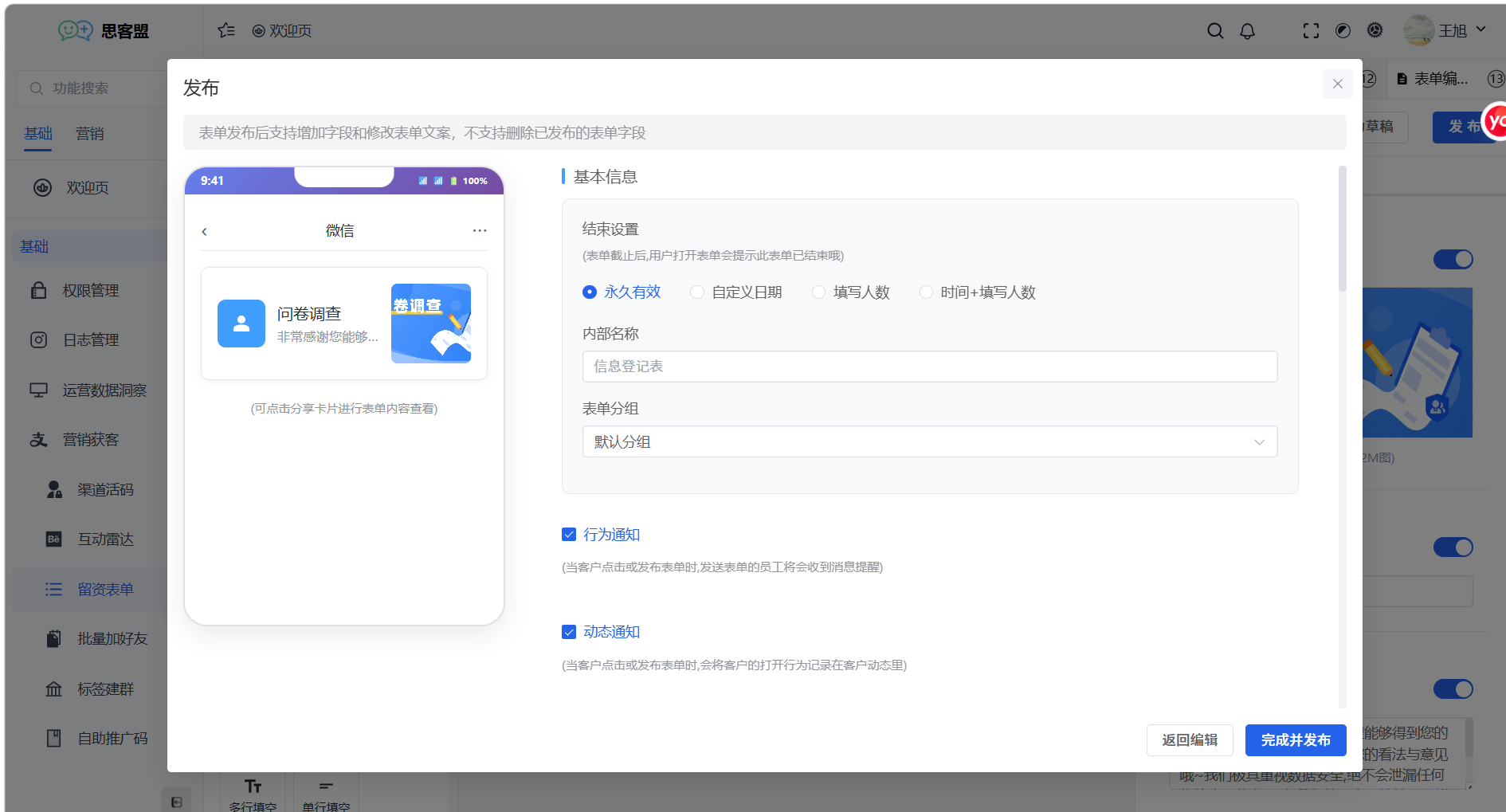
基本信息:表单内容设置完后,点击右上角的发布,进入设置页面;可设置表单的截止时间、内部名称、分组、行为通知、动态通知基本信息;以及设置表单的分享页面;
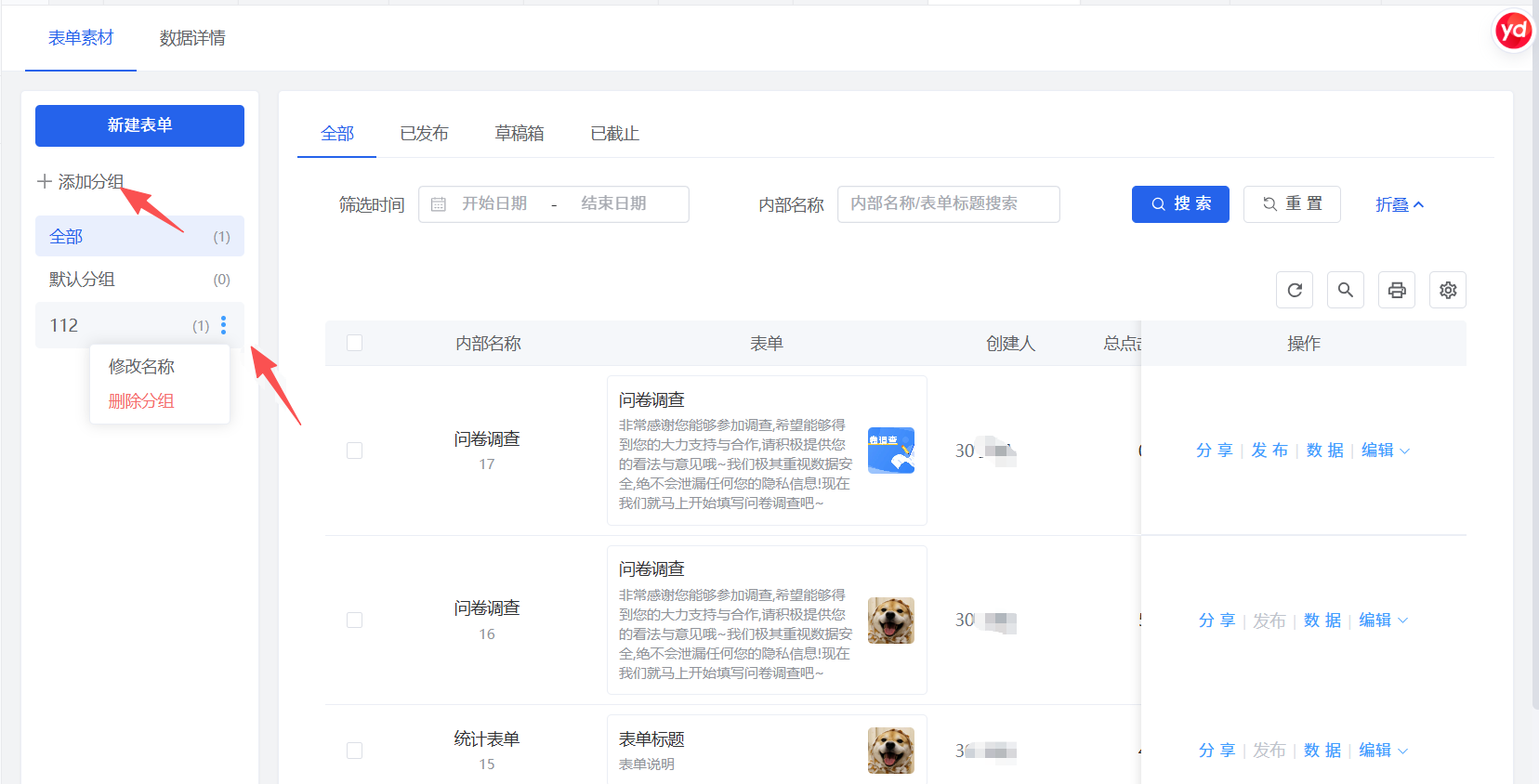
表单分组:在首页添加分组,可按分组对表单进行管理,分组支持修改;
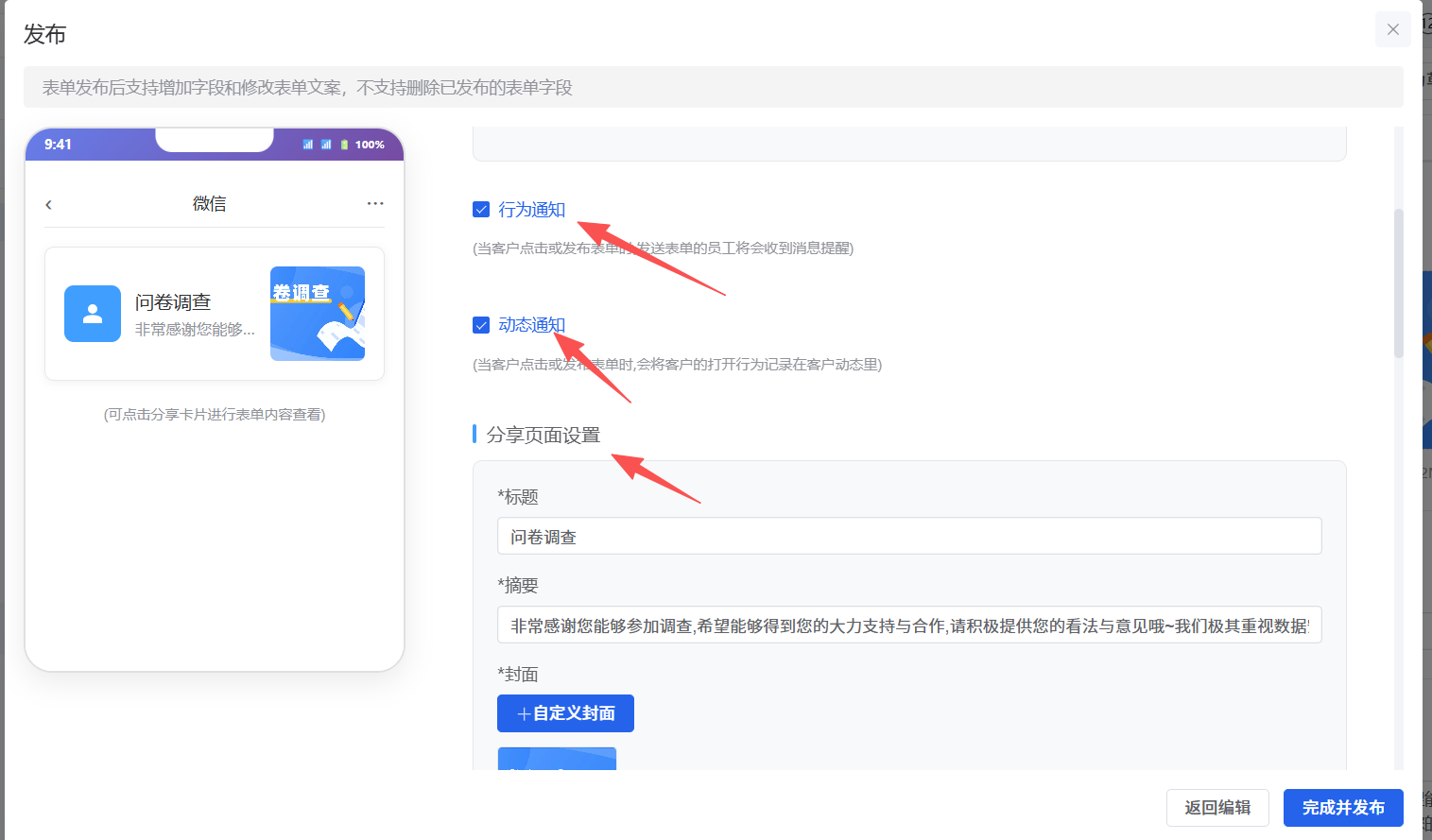
行为通知:开启后,当客户点击或发布表单时,发送表单的员工将会收到消息提醒;
动态通知:开启后,当客户点击或发布表单时,会将客户的打开行为记录在客户动态里;
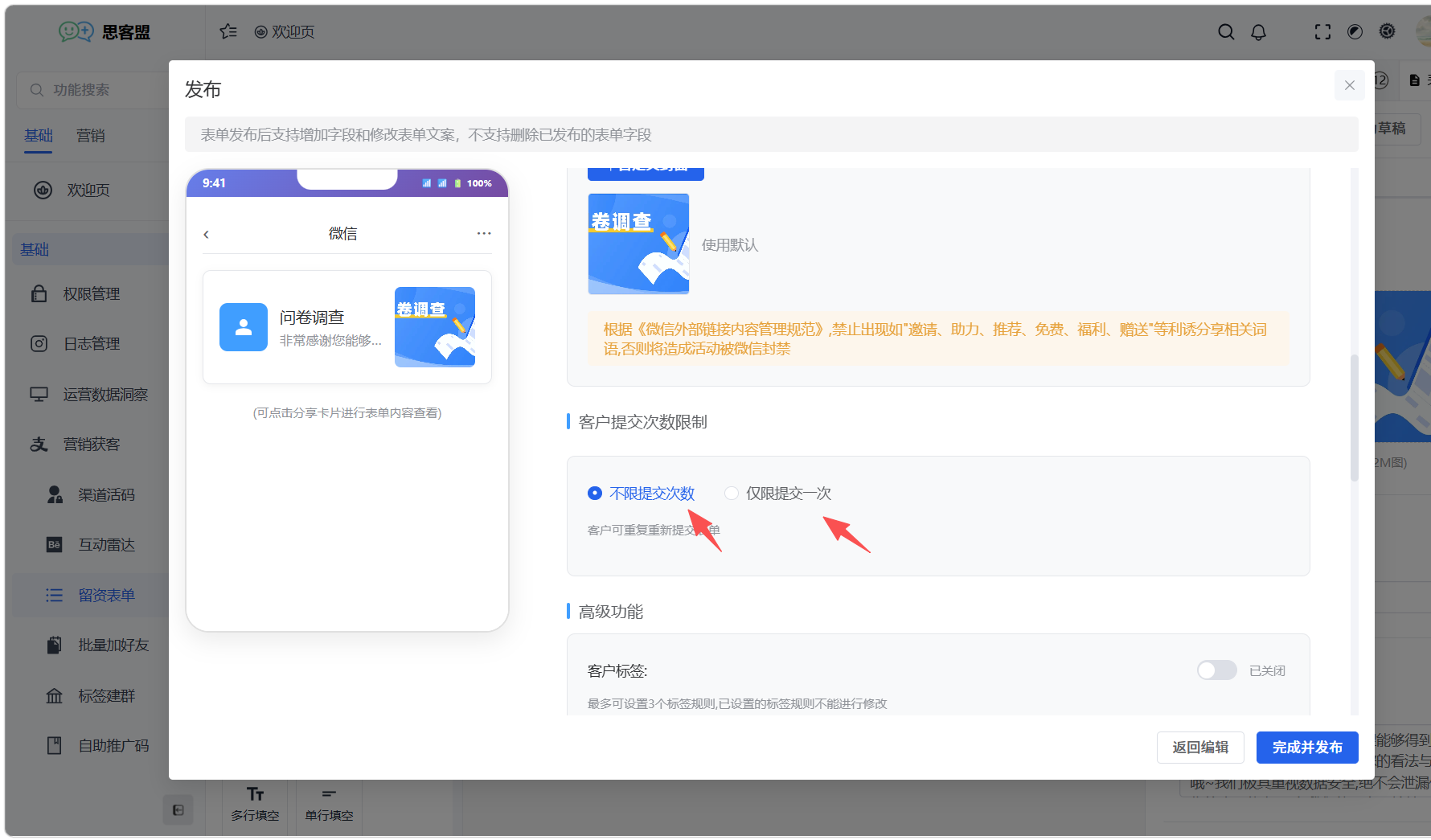
客户提交次数限制:可以设置客户提交表单的次数,设置好后,已发布的表单将不支持修改该设置哦;
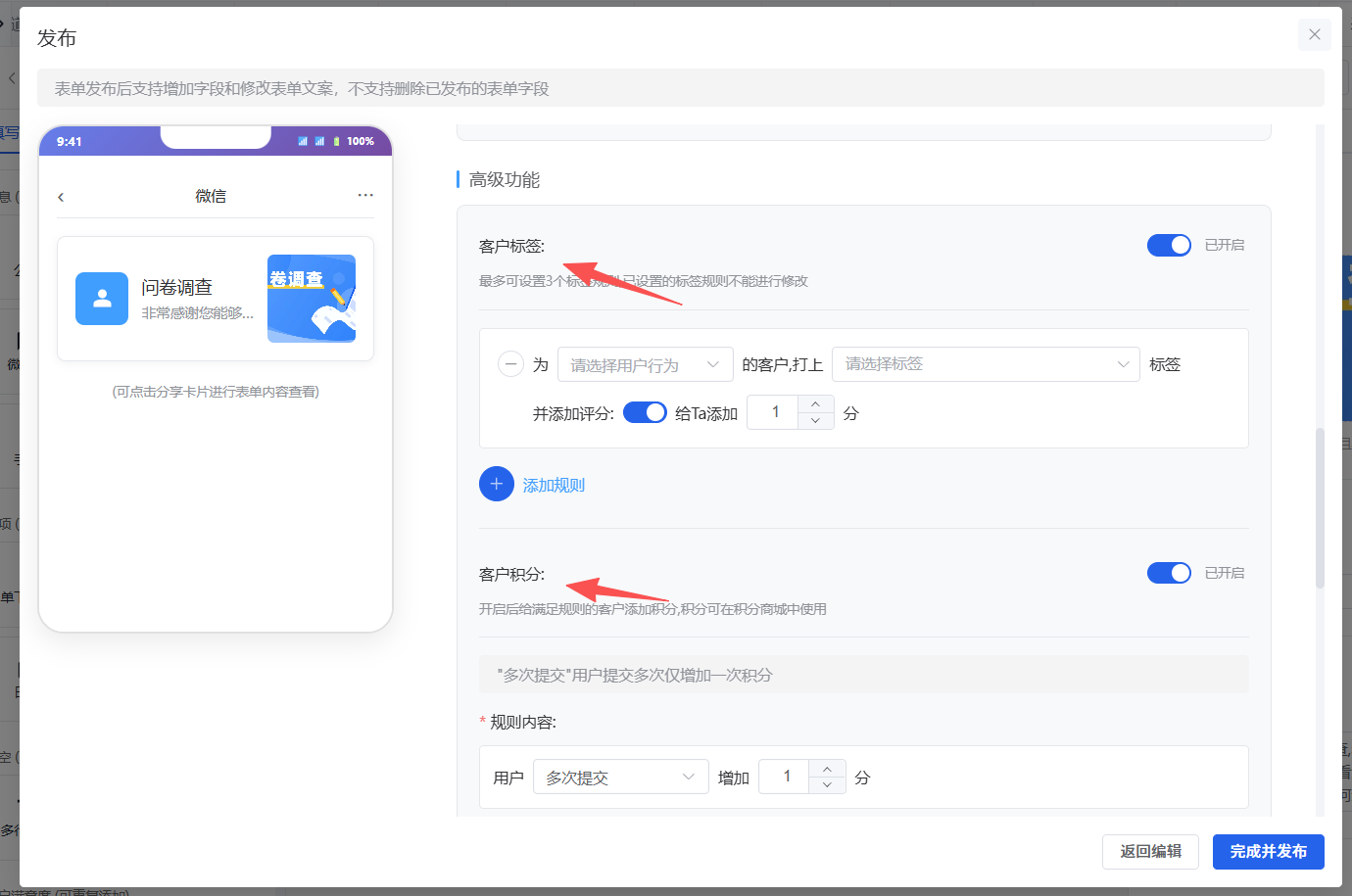
客户标签:可为进入表单页面、填写表单、提交表单的客户,打上不同的标签,并添加相应的评分;
客户积分:可根据提交次数,为客户添加相应的评分;
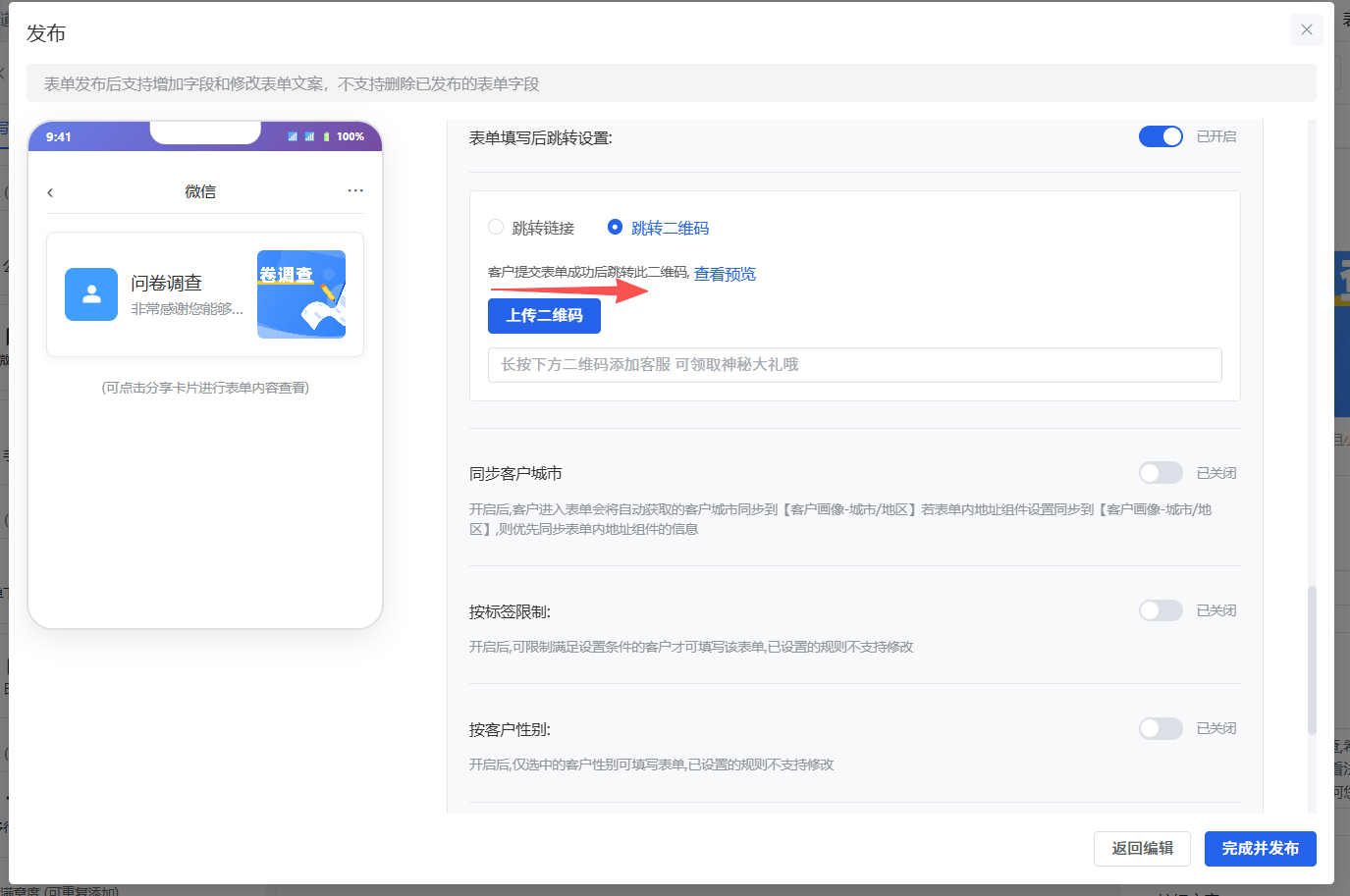
跳转设置:可设置跳转链接和二维码,客户提交表单后,会自动跳转进入相应的页面;
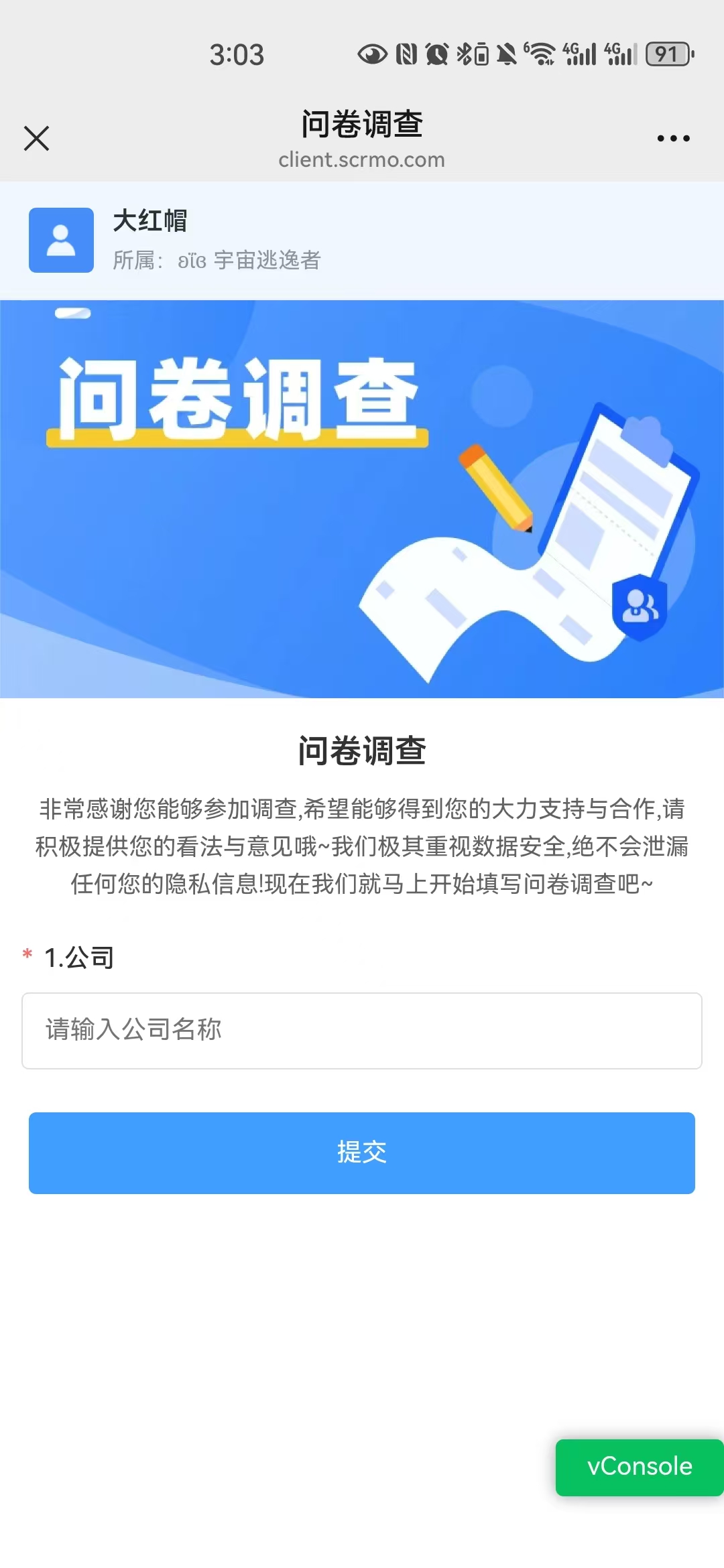
移动端示例图:
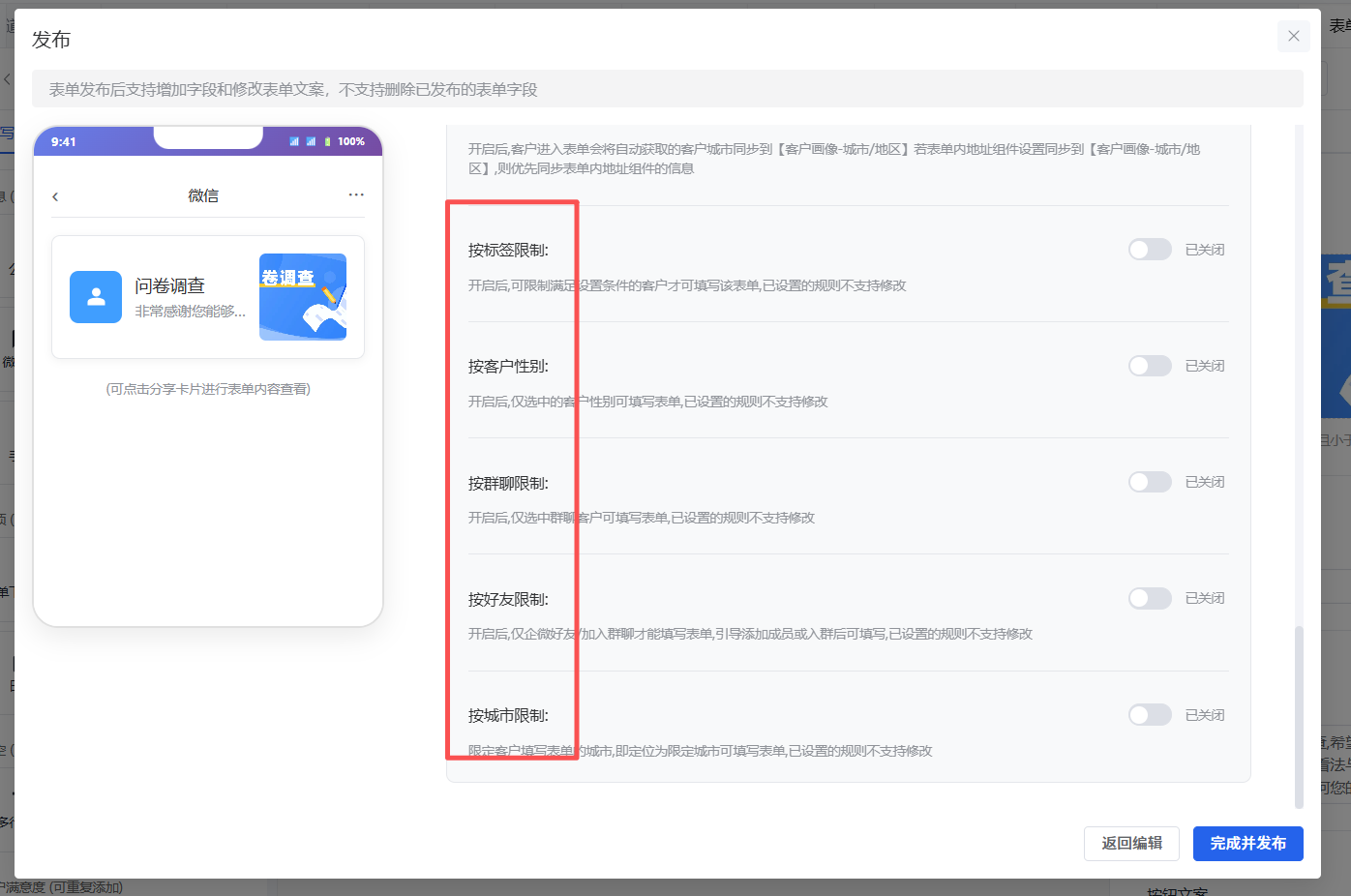
填写设置:企业可自定义开启限制开关,开启后,只有满足要求的客户才能填写提交表单。
3、查看数据
表单设置完成后,将表单分享给客户,有两种分享方式可供企业使用:
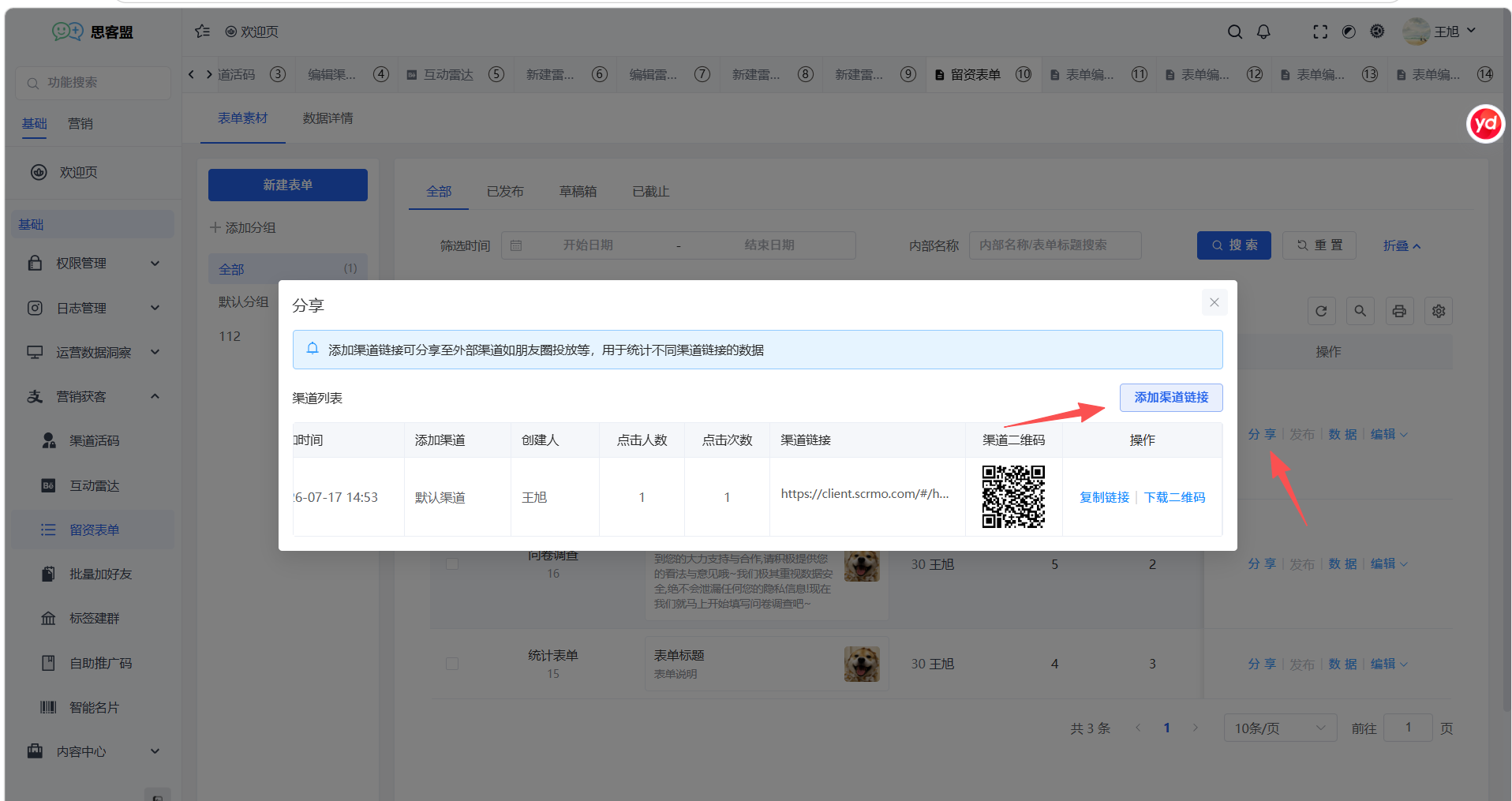
复制链接/下载二维码:将复制的链接或下载下来的二维码,放在海报等地方使用;
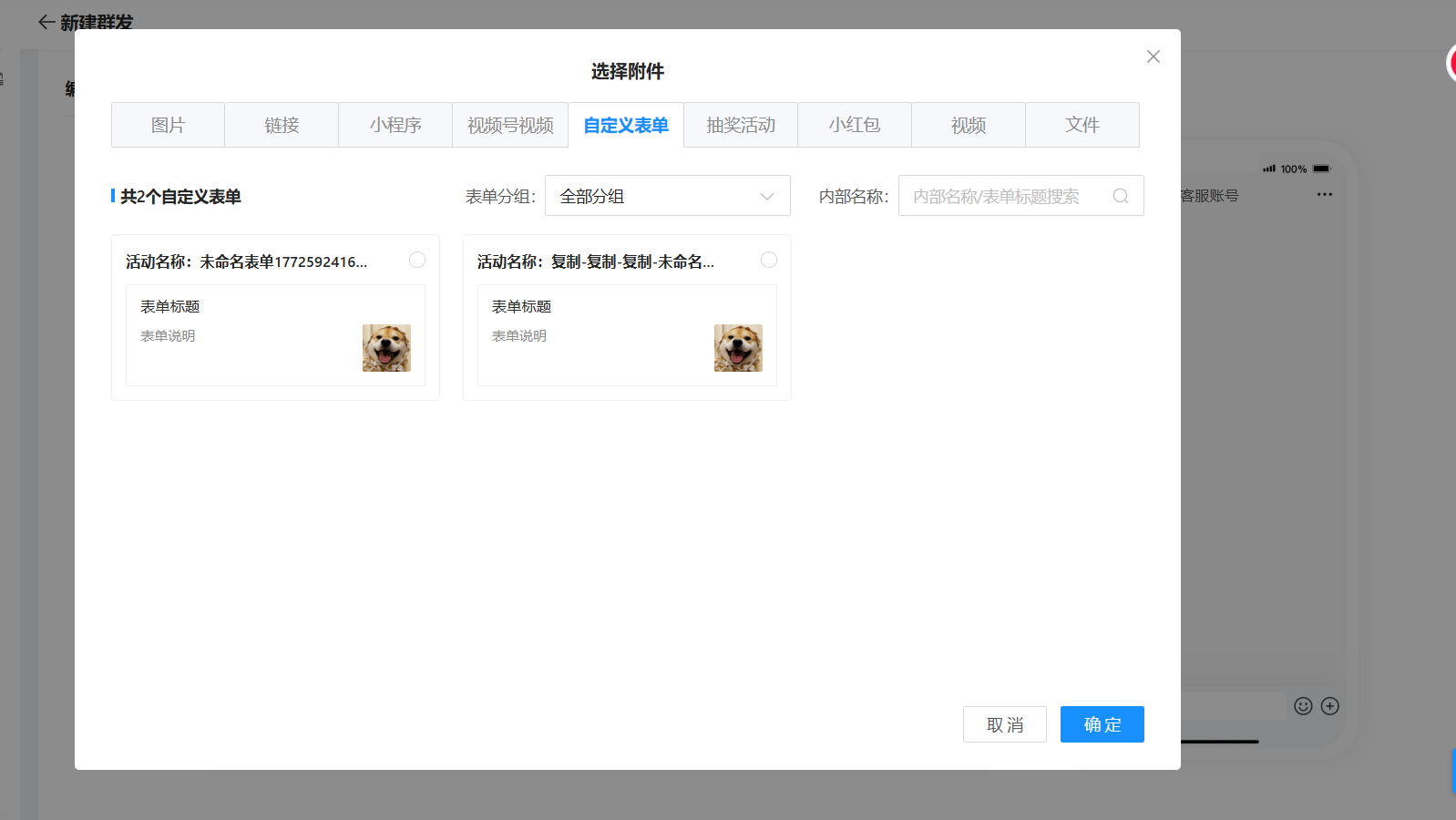
群发表单:在「渠道码欢迎语」、「客户群发」、「客户群群发」、「好友/入群欢迎语」的创建页面,添加附件选择表单,可将表单作为群发内容、欢迎语,发送给客户;
a、表单详情
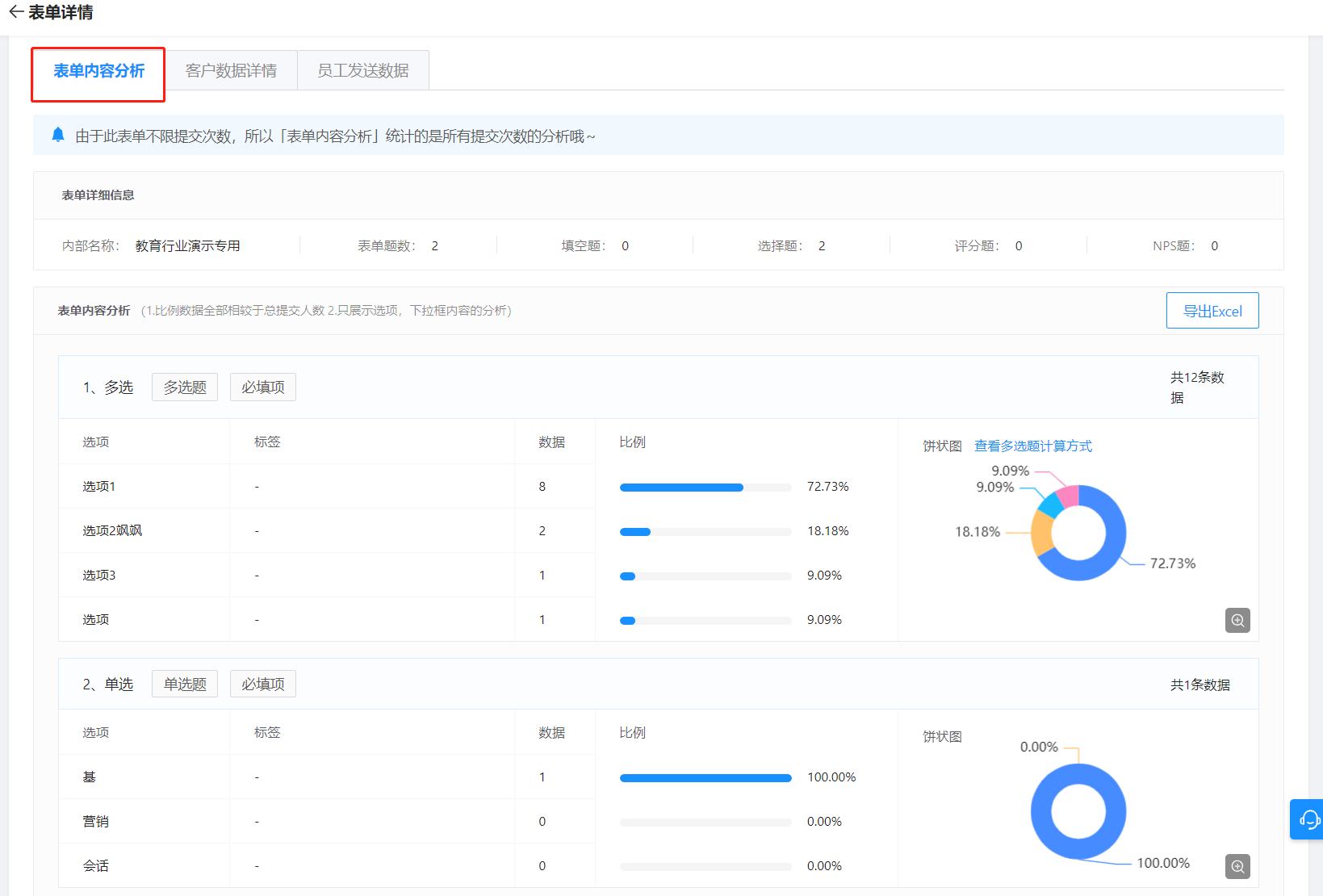
客户填写后,管理员点击数据详情,可进入表单内容分析页面查看每个选项的比例,并将数据导出;
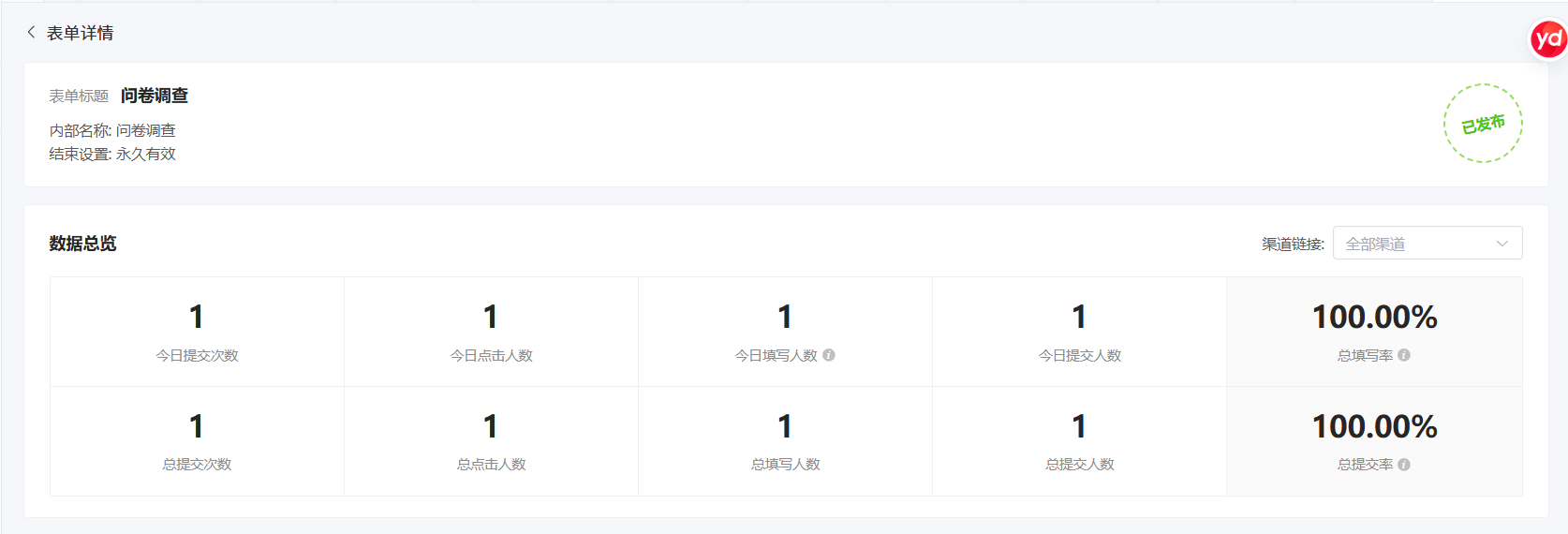
可进入表单内容分析页面,查看每个题目提交客户所选的比例以及饼状分析图;
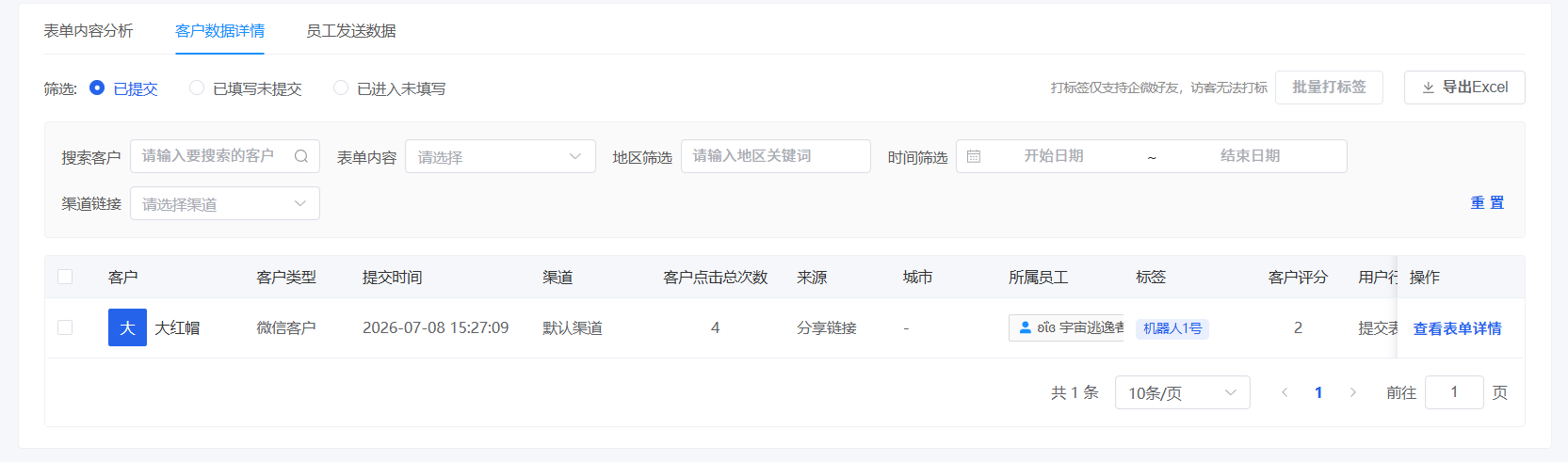
可进入客户数据详情页面,按照客户名称、表单内容、地区、时间、渠道进行筛选,并支持打标签与批量导出;
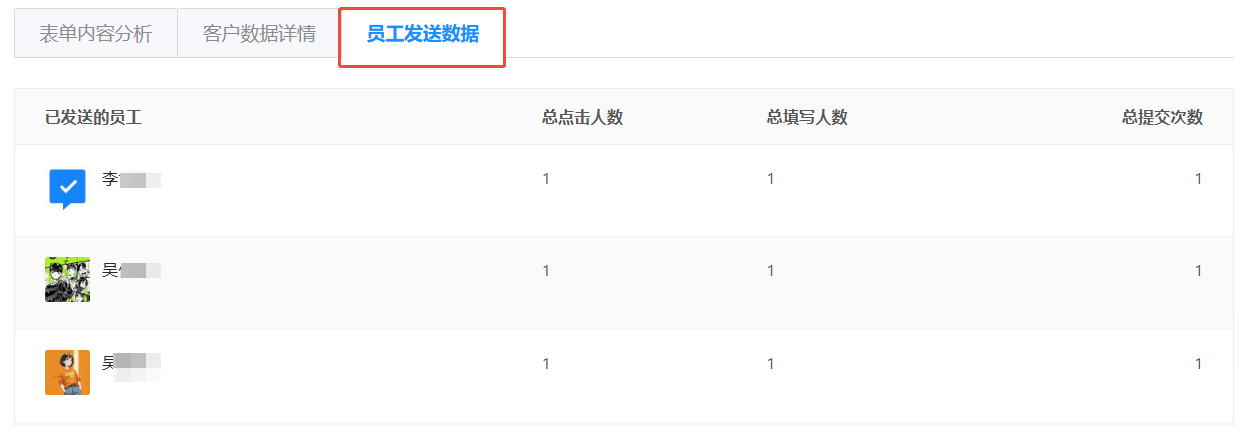
可进入员工发送数据页面,查看每个员工的发送情况,及客户点击、填写、提交表单的数据;
b、数据详情
在按表单查看中,可根据表单分组、使用时间及表单名称进行筛选,对表单进行修改与分享;并可查看已发布与已截止的表单;
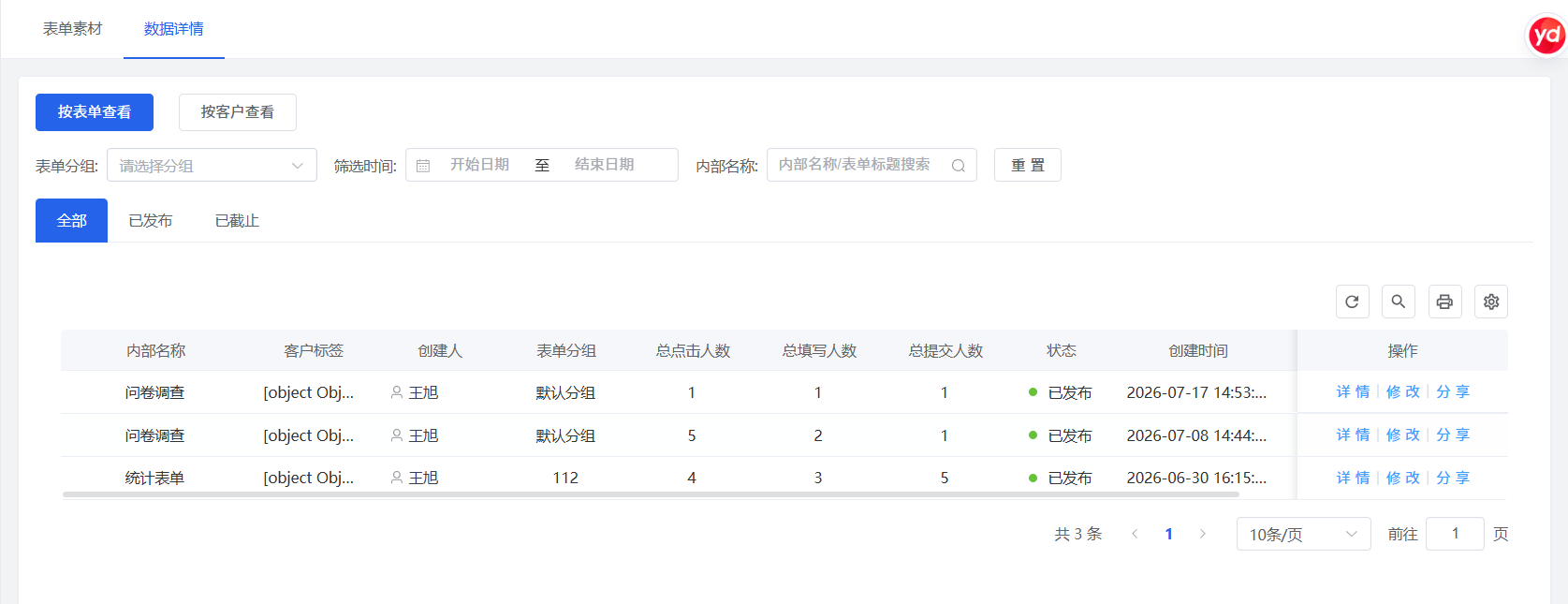
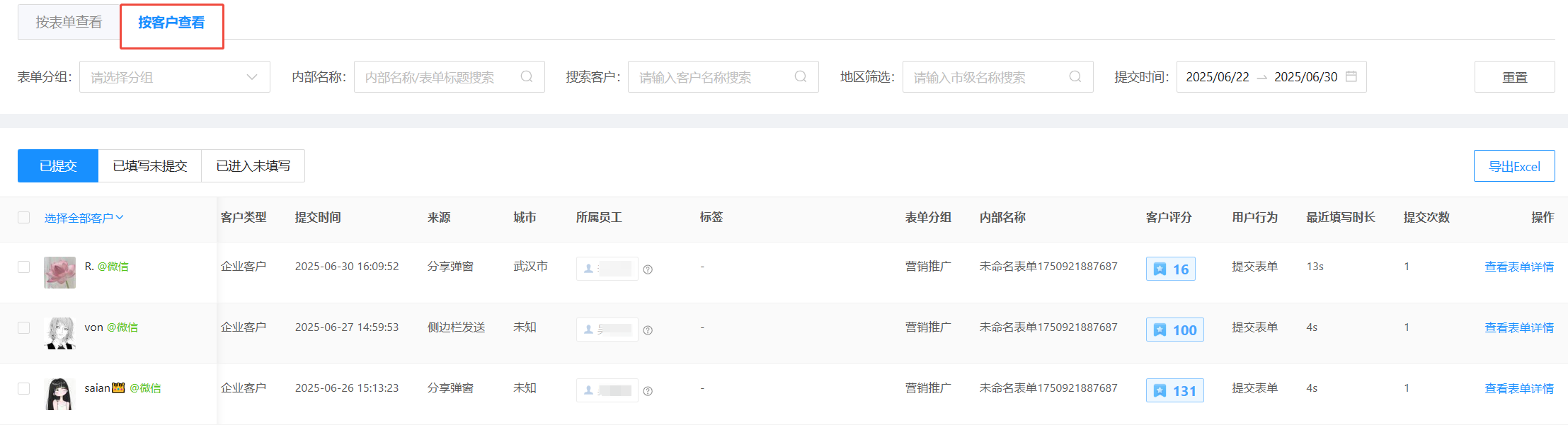
在按客户查看中,可筛选客户并查看表单填写详情。
六、注意事项
使用 自定义表单 前,需配置 基础席位 。